excel新建表格单元格背景变灰色怎么办?默认视图恢复教程
更新时间:2026-04-21 13:10
在打开excel或新建工作簿时,如果发现单元格背景全部呈现灰色且不显示网格线,通常是因为软件默认进入了“分页预览”模式,而非真正的文件损坏。
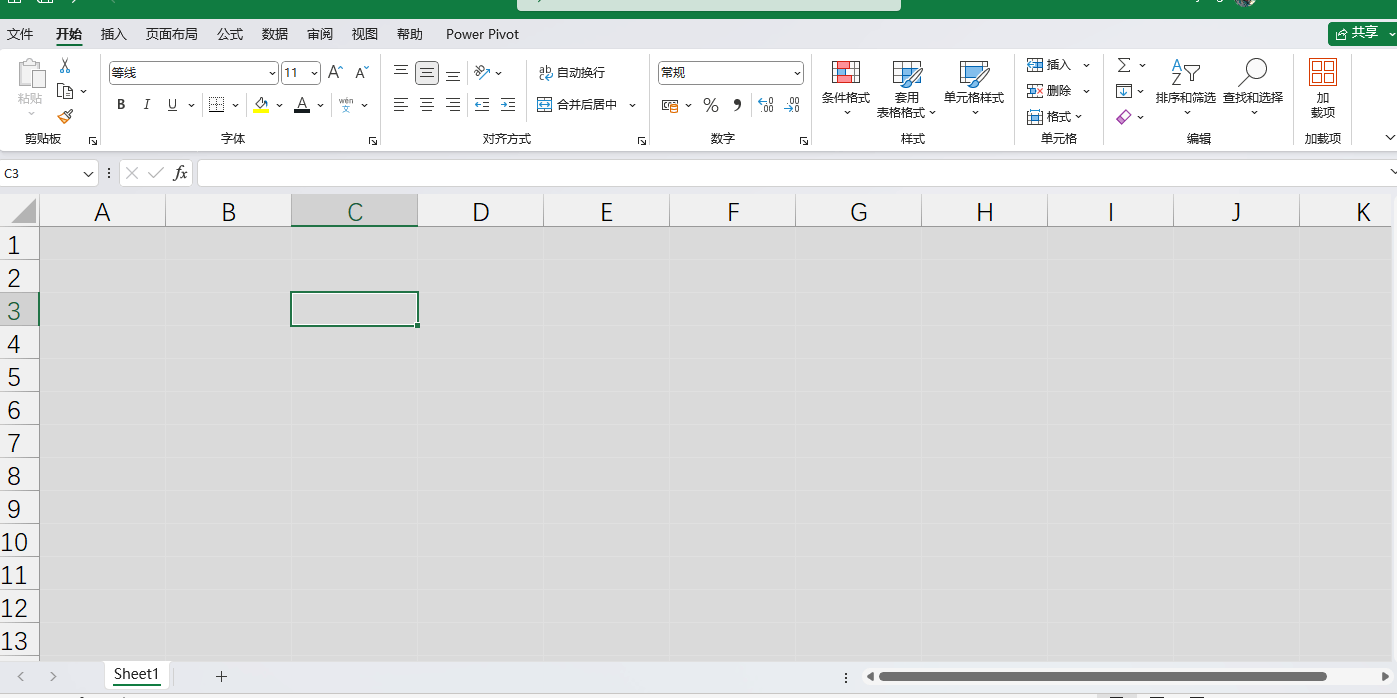
这种模式下,系统只会高亮显示有内容的打印区域,通过切换视图选项并重置全局常规设置可有效恢复白底背景。
1. 切换当前工作簿视图
如果只是当前打开的文件显示异常,可以通过底部的状态栏或顶部的菜单快速还原。
1、在excel顶部功能区点击视图选项卡。
2、在左侧的“工作簿视图”区域,将当前的“分页预览”更改为普通。
3、此时单元格背景应立即从灰色恢复为标准白色。
2. 重置新建表格的默认视图
如果每次新建表格背景都是灰色的,说明excel的全局启动模板被误改了。执行以下操作可一劳永逸地打通正常显示链路。
1、点击excel左上角的文件,选择底部的选项。
2、在弹出的窗口中点击常规选项卡。
3、找到新建工作簿时这一栏,将“新建工作表的默认视图”下拉框选为普通视图。
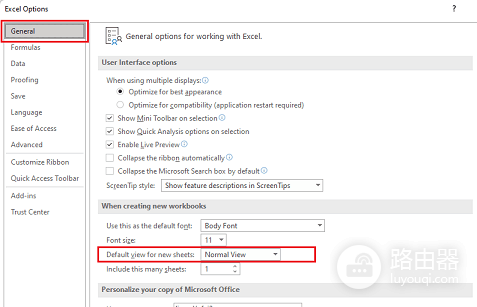
4、点击确定后重启这个软件,再次新建时背景就会恢复原样。
“分页预览”模式实际上是excel提供的一种打印辅助工具,它会把超出打印范围的区域全部灰色化。如果你的excel频繁自动切换到此状态,建议排查是否安装了某些特殊的打印插件。
3. 排除插件干扰(安全模式)
如果更改设置后依然无效,可能是第三方加载项强制更改了页面底色。
1、按下快捷键 win + R,在运行框中输入:
excel /safe2、如果在安全模式下新建表格显示正常,请依次点击文件->选项->加载项,在底部的“管理”中选择COM加载项,点击“转到”,逐一取消勾选可疑插件。