Adobe Acrobat怎么用?先学会批注、填写和保存PDF
更新时间:2026-08-28 18:41
Adobe Acrobat最常用的用法,是打开PDF后按任务进入对应工具:审阅文件时给文字或图片加注释,收到表格时填写字段,完成后再另存副本。界面会随版本略有不同,选中文本或点击表单区域后,出现的工具条和字段提示会引导下一步操作。
Adobe Acrobat怎么用:从批注开始
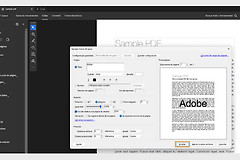
需要反馈时,用【选择文本】选中一段文字或一张图片。选中后会出现浮动工具栏,从中点【添加注释】,输入具体意见后发布即可。把问题直接写在对应句子旁边,接收者更容易理解修改位置。

批注适合审阅,不等同于直接改掉原文。发给他人前,滚动检查每一处高亮、气泡和回复是否落在正确位置,再保存文件,避免把未完成的意见当成最终版本发送出去。
填写PDF表单并保存副本
打开表单后看有没有可填写字段。出现高亮输入位置时,点击文本框就能键入内容,单选框和复选框也可直接选择。在字段间移动可使用Tab向前、Shift+Tab向后。填写完仍要核对姓名、日期和勾选项,再按要求提交。
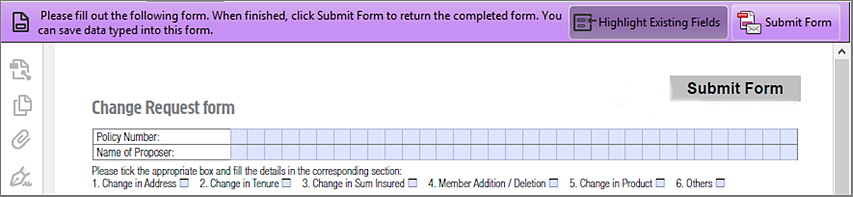
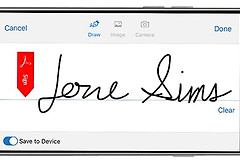
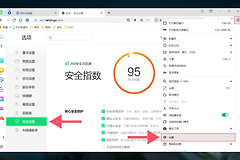
没有高亮字段的简单表单并不是不能填。把文件保存到电脑后,用Acrobat或Acrobat Reader打开,在【工具】中进入【填写并签名】,即可在需要的位置添加文字和符号。处理完表单,从汉堡菜单选择【另存为】并重命名文件,保留原件和填写后的版本各一份更稳妥。
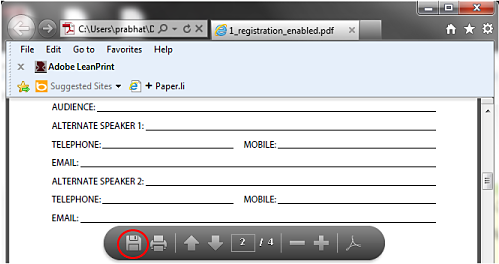
看不到填写位置时这样判断
不少人把“没有可点的方框”误认为软件失效。实际上,PDF可能只是普通的简单表单,也可能是当前打开方式不便于填写。可以按下面顺序判断:
- 看到高亮字段或点入后出现输入光标,按交互式表单直接填写。
- 页面没有字段,转到【填写并签名】后在需要的位置添加文本。
- 从网页打开的表格难以操作,可保存到电脑,再用Acrobat或Acrobat Reader重新打开。
填写结果需要留档时,优先使用【另存为】建立新文件名。这样既能保留原始PDF,也方便在发现日期、附件页或勾选项有误时回到未填写的版本重新处理。