Adobe Illustrator怎么用?从新建画板到导出第一张矢量图
Adobe Illustrator适合做图标、Logo、标题字和插画等需要反复放大、继续修改的图形。入门时不必急着学完所有面板,直接完成一个小图标最有效:建立合适的画板,画出基础形状,处理填充和描边,整理图层后导出。这样做完一遍,就能理解它以路径和锚点编辑图形的方式。
Adobe Illustrator怎么用:从新建画板开始
打开Illustrator后点击【新建文档】。网页或屏幕图形可从【Web】模板开始,打印稿可选择【打印】模板。画板尺寸按最终用途填写,例如图标可用正方形,横幅则按成品比例设置。画板就是默认导出范围,画板外的对象不会出现在常规导出结果里。
进入文档后,左侧工具栏负责绘制和选择,右侧的属性、颜色、描边、对齐和图层面板负责调整。新手先认识【选择工具】、【直接选择工具】、矩形或椭圆、钢笔和文字工具即可。某个面板未显示,可从【窗口】菜单重新打开,不必在拥挤的界面里逐个寻找。
建立一个用于练习的小画板,随即保存一次AI源文件。源文件会保留路径、文字和图层,后面改尺寸或改颜色时可以回到这里继续编辑。
用一个小图标练习绘制、修改和对齐
1、画出基础外形
选择【椭圆工具】在画板上拖出圆形,按住Shift可以约束为正圆。也可以用【矩形工具】画出底板或辅助形状。对象被选中后会出现边框和控制点,拖动控制点可缩放,拖动对象本身可移动位置。
2、处理填充和描边
在属性面板中分别设置填充和描边。填充决定图形内部颜色,描边决定轮廓线。扁平图标可以给圆形设一种填充色并关闭描边,画面会更干净。线稿则保留描边,再调节线条粗细。两个对象重叠后,通过排列顺序把背景放到下层,把要突出的元素放到上层。
3、修改路径而不是重画整个图形
调整局部轮廓可使用【直接选择工具】点选锚点。拖动锚点能改变位置,拖动方向手柄能把直线段调整为曲线。钢笔工具适合画自定义轮廓:连续单击生成直线锚点,拖动时生成曲线方向手柄,回到起点单击即可闭合路径。初学阶段把锚点数量控制在够用的范围,轮廓会更容易修改。
对文字和图形进行整体选择,再用对齐功能选择左对齐、居中或平均分布。按钮、标签这类重复元素应使用对齐,比凭目测拖动更稳定。
用图层管理对象,保存并导出可用图片
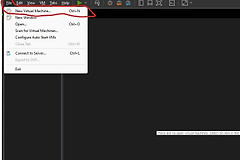
图层用于管理较多对象,能避免误选和误改。背景放在底层,主要图形放中间,文字放在上层。暂时不想动的参考图或背景可以锁定。打开【窗口】→【图层】即可查看图层面板,面板中的眼睛图标用于显示或隐藏,锁定位置用于保护当前图层,底部的新建图层按钮可让绘制内容与参考对象分开。
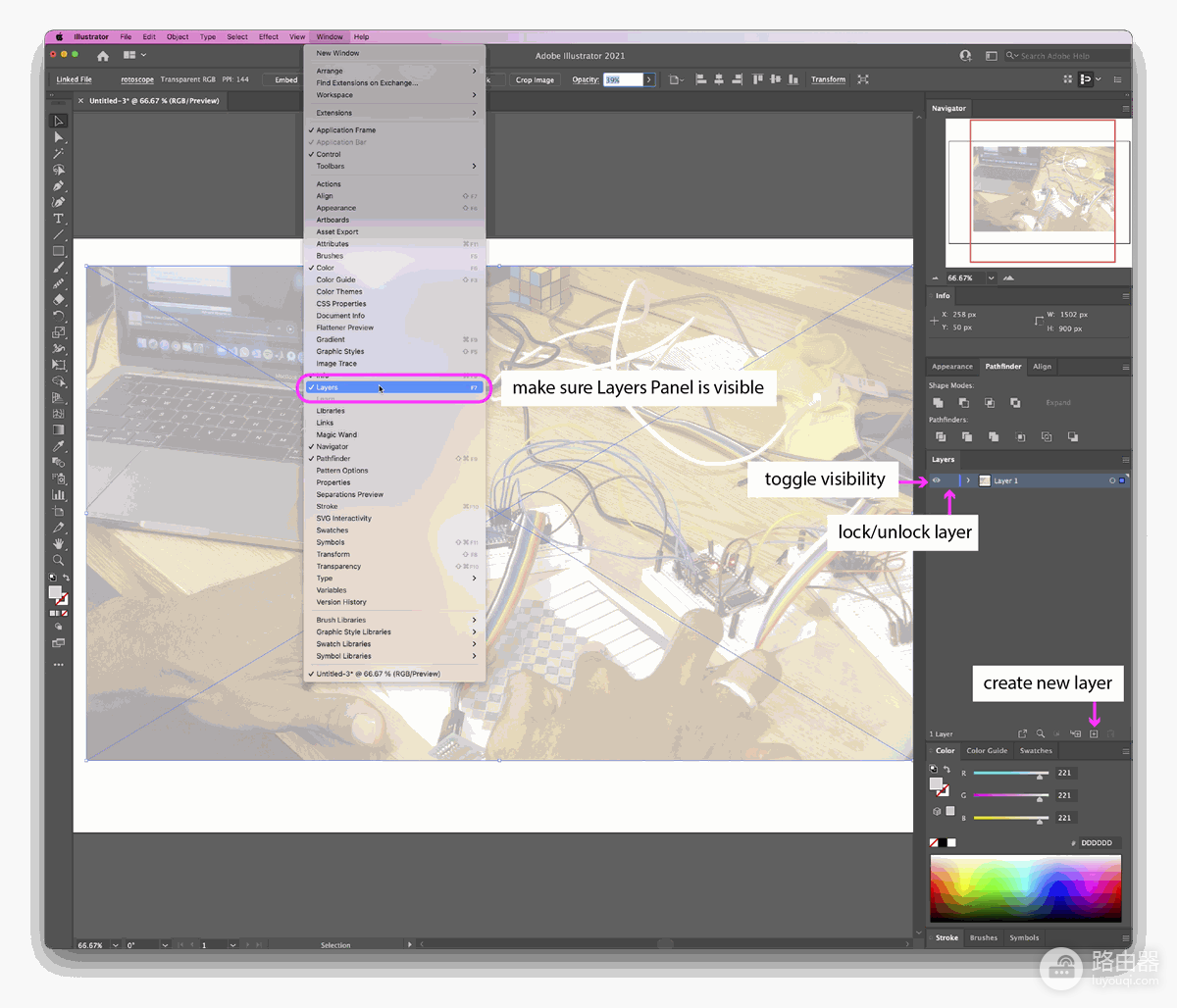
图中展示了【窗口】菜单与图层面板的位置。描摹或制作多元素图标,可给参考图单独建一层并锁定,再在新层绘制路径。临时隐藏参考层,就能直接检查自己的图形是否清楚。
完成编辑后先保存AI源文件,再执行【文件】→【导出】→【导出为】选择PNG、JPG或SVG。导出图片时勾选【使用画板】,结果会以当前画板范围裁切。PNG适合需要透明背景的图标,JPG适合不需要透明通道的普通图片,SVG更适合仍要保持矢量特性的网页图形。
- 导出前查看画板边缘,确认文字和图形没有被裁掉。
- 把导出的图片放到实际使用位置,检查小尺寸下的图标和文字是否清晰。
- 颜色、线条或位置不理想,就回到AI源文件修改后重新导出。
完成这个小练习后,再继续学习形状组合、渐变和更复杂的钢笔绘图会轻松很多。每次练习都保留源文件和一张导出图,能更直观地看到路径编辑与最终成品之间的关系。