Eclipse怎么配置Tomcat?添加运行时并启动本地服务器
在Eclipse中配置Tomcat,先把已经解压好的Tomcat安装目录登记为服务器运行时,并在【Servers】视图创建本地服务器。项目添加进去并启动后,能打开Tomcat启动页或自己的项目地址,就说明这套配置已经生效。
Eclipse中添加Tomcat服务器运行环境
1、打开运行时设置
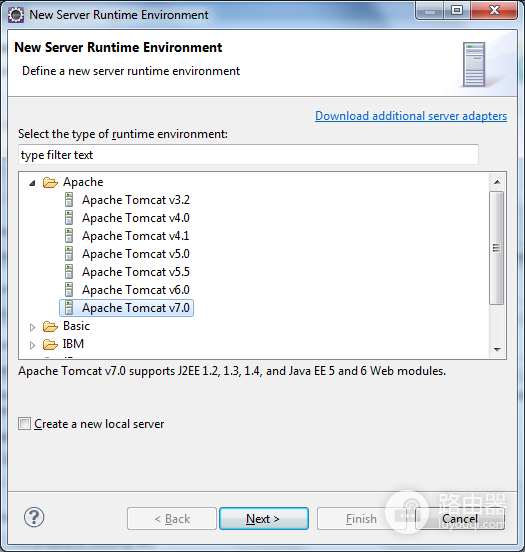
依次进入【Window】→【Preferences】→【Server】→【Runtime Environments】,点击【Add】。在新向导里展开Apache,选择与本机Tomcat对应的类型。这一步选择的是服务器运行环境,不是新建普通Java项目时填写的项目名称。
2、指定解压后的Tomcat根目录
点【Next】后,在Tomcat installation directory一栏用【Browse】定位到Tomcat解压后的根目录,并完成向导。目录应包含Tomcat的完整安装内容。误选压缩包所在目录或某个子目录,Eclipse就无法正确识别运行时。完成向导后,所选Tomcat会出现在可用运行时列表中。
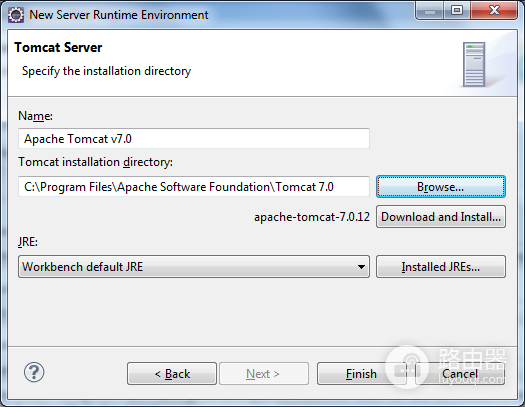
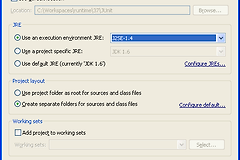
Eclipse提示Java环境不可用或启动报告版本不兼容,请在当前运行时关联可用的JDK/JRE后重新保存。问题发生在服务器运行环境未建立的阶段,不需要先改项目代码。
创建本地服务器并部署项目
1、从Servers视图新建服务器
打开【Servers】视图,右键空白处选择【New】→【Server】,在服务器类型列表中选刚才配置的Tomcat。向导再次要求安装目录,仍定位到同一个Tomcat根目录。创建完成后,Servers视图会出现本地服务器实例。
2、把Web项目加入服务器
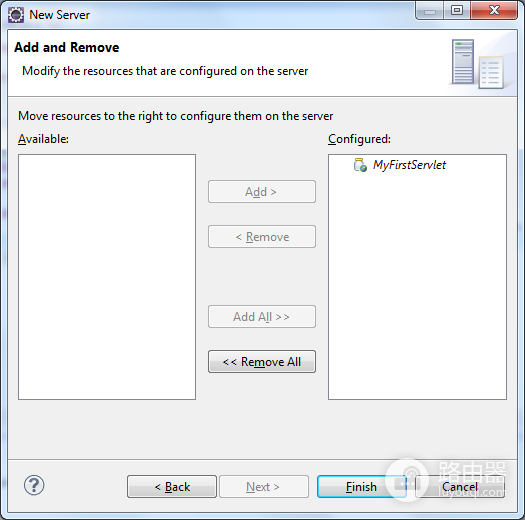
进入【Add and Remove】页面,在左侧选择需要运行的Web项目,点击【Add】将它移到右侧已配置列表,然后完成创建。左侧没有项目,检查它是否是可部署的Web项目以及构建配置是否完整。普通Java项目不会自动变成可由Tomcat部署的应用。
启动后怎样确认配置正确
在【Servers】视图右键Tomcat,选择【Start】。启动过程先查看控制台是否有明确异常。控制台没有异常,服务器状态会从停止状态切换为已启动。只需确认服务器本身,可访问http://localhost:8080/。看到Tomcat启动页就表示本地服务器已经可用。
项目已经加入服务器,请访问项目自己的上下文路径。页面打不开不要只反复刷新,可按实际现象处理:
- 端口被占用:停止占用端口的程序,或在服务器设置中改为未被使用的端口后重启。
- 出现404:核对项目是否已加入服务器,以及访问地址是否带上正确的上下文路径。
- 修改后仍显示旧页面:执行项目清理和重新发布,必要时在Servers视图移除该服务器后重新添加。
这套检查能把“Tomcat已安装”与“Eclipse已成功接管并部署项目”区分开来。之后处理项目依赖或页面错误,定位范围也会更清晰。