MySQL和Navicat安装教程:从安装服务到成功连接
要在一台电脑上使用MySQL和Navicat,需要启动MySQL服务并在Navicat中创建连接。MySQL负责运行数据库,Navicat负责用图形界面管理它。在Navicat里能测试连接、建一个独立的测试库并查到结果,才算整套环境真正装好。
安装MySQL服务并验证登录
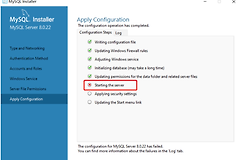
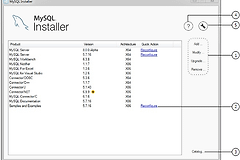
Windows上可从MySQL社区版下载页进入安装程序。安装程序提供两类包:Web安装包会按所选组件联网下载,完整包则把适用于Windows的产品放在本地。网络不稳定的电脑适合完整包,可避免中途下载失败。安装器启动后按提示选择MySQL Server,设置管理员密码,并记下服务名、数据目录和监听端口。
安装结束后不要立刻打开Navicat。确认服务已启动后,在命令行登录一次并执行 SELECT VERSION();。能返回版本号,说明服务进程和账号密码都没有问题。出现端口占用提示后,找出旧MySQL、MariaDB、XAMPP或Docker容器。保留旧实例意味着新实例应改用空闲端口,后面Navicat必须填写同一个端口。
只打算连接公司、云服务器或本地已有MySQL的读者,不需要重复安装MySQL Server。应向管理员取得服务器地址、端口、账号、密码以及是否要求SSL或SSH隧道的说明,再直接安装Navicat。
在Navicat中创建MySQL连接
打开Navicat后新建MySQL类型连接。连接名称只影响本机显示,可以写成“本机开发库”。主机、端口、用户名和密码才决定实际连接到哪个实例。本机服务常用 localhost 或 127.0.0.1,端口填写安装MySQL时确认的值,测试阶段可使用已设置的管理员账号。远程连接不能把主机留成localhost,还要确认服务器允许当前来源地址访问。
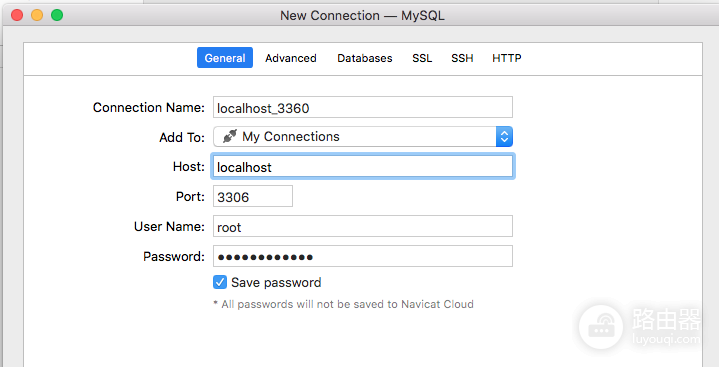
这张连接参数界面图展示了需要逐项核对的位置:连接名称用于识别,Host和Port要与MySQL服务一致,User Name与Password必须是数据库账号而不是系统登录账号。填完点击【测试连接】,成功后保存,避免留下指向错误实例的连接配置。
连接测试失败可按报错分流。提示无法连接服务器,就检查MySQL服务是否运行、主机和端口是否写错。远程实例还需检查防火墙、安全组和监听范围。出现Access denied说明已经连到服务,但账号、密码或该账号允许登录的来源不匹配,应核对授权而不是反复修改端口。能登录却看不到目标库或不能建表,通常是权限不足或连到了另一套实例。
用测试库验证读写,而不是只看“连接成功”
连接成功只证明Navicat能联系到数据库。展开连接后,右键连接节点创建一个不会与项目混淆的测试库,设定库名和字符集。操作界面也支持从已打开连接创建数据库的操作。在该库中新建查询,执行一小段建表、插入和查询语句:
CREATE DATABASE demo_db; USE demo_db; CREATE TABLE notes (id INT PRIMARY KEY AUTO_INCREMENT, title VARCHAR(100) NOT NULL); INSERT INTO notes (title) VALUES ('连接测试'); SELECT * FROM notes;刷新对象列表后能看到 notes 表,查询窗口也能返回刚插入的一行数据,就证明当前账号具有基本读写权限。导入SQL文件前,应确认当前选中的是测试库,再从库的菜单中选择执行SQL文件。导入结束后刷新表列表查看结果。不要把来历不明的SQL直接导入生产连接,也不要用测试时的root账号作为应用程序长期账号。
把连接信息和权限分开管理
记录实际端口、数据目录和服务名,后续升级或迁移才能快速定位。项目使用数据库后,为应用建立独立账号,只授予它需要的库和操作权限。Navicat可以保留管理员连接用于维护,但日常开发应使用普通项目账号。这样即使误选连接,也能减少误删或误改正式数据的范围。