EditPlus怎么用?从打开文件到批量修改
EditPlus可编辑普通文本、代码、配置与日志。打开或新建文件后,留意文件名、编辑内容和保存位置。需要批量处理文字时使用查找替换或列选择,改完再保存并在目标程序中检查结果。这样的顺序能把一次常见编辑任务完整做完。
用EditPlus编辑文件的基本步骤
1、打开或新建文件
在【File】菜单中打开已有文本,或新建空白文档后输入内容。已有文件的名称和扩展名要与用途对应,配置文件不要误存成普通 .txt。中文出现乱码时,暂停覆盖原文件,换用合适的编码重新载入。内容恢复正常后再开始修改。
2、认识编辑区和代码结构
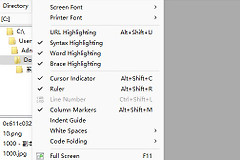
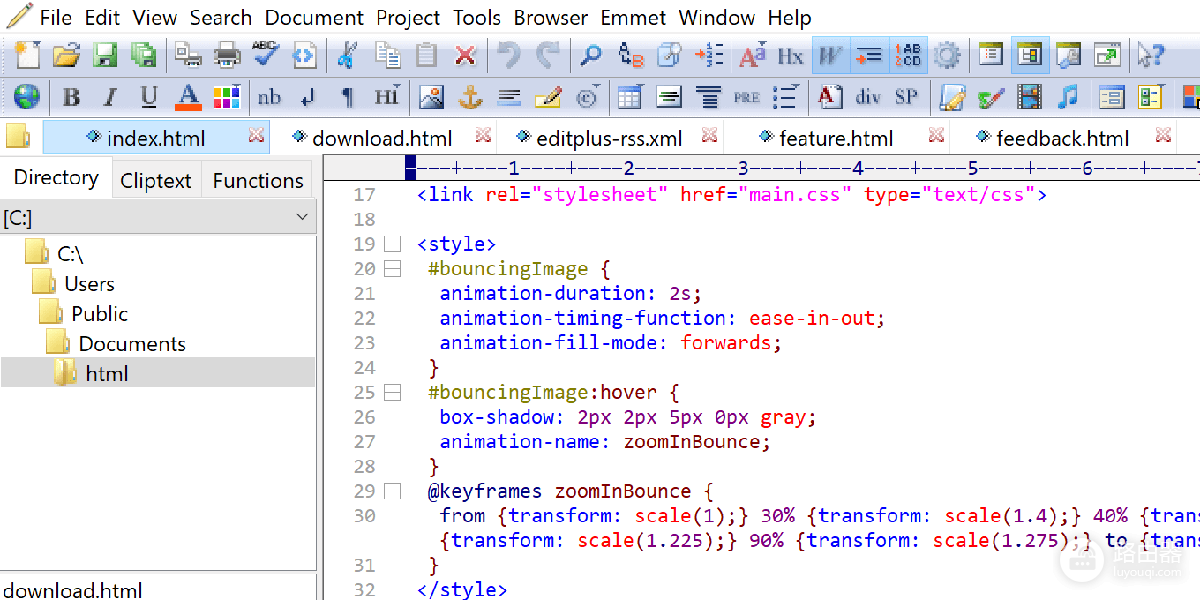
窗口可以保留多个文件标签,左侧还能显示目录和辅助面板。HTML、CSS、JavaScript、Python等代码在编辑区会以不同颜色标出关键字、标签和字符串,漏写的引号、括号或标签更容易发现。较长代码可按缩进层级折叠,阅读时能把注意力放在当前段落。
3、按修改目标调用工具
少量文字可直接在编辑区修改。重复出现的变量名、网址或固定字段适合放进查找替换:输入目标文字后逐项核对匹配位置,确认范围无误再替换全部。空格、制表符和换行的全局改动风险较高,拿一小段文本试改能提前看出结果。
4、保存前检查修改结果
重新搜索原关键词或浏览受影响的几行,即可发现漏改和误改。范围选错了,使用撤销回到上一步。配置、脚本和网页文件建议另存副本,再交给对应程序重新加载或运行。实际反馈正常,才说明这次保存可以使用,也便于日后回溯本次改动。
查找替换和列选择怎样分工
查找替换适合统一链接、变量前缀和日志中的固定字段。关键词也可能出现在注释、示例或其他单词中,所以逐项核对匹配结果比直接全局替换更可靠。
- 同一列的多行文字:列选择可圈出矩形区域,在多行相同位置输入、删除或粘贴内容,适合给多行加前缀或整理对齐文本。
- 代码和网页文件:语法高亮帮助查看结构。常用HTML标签可按实际任务从工具栏或文本片段插入,免去反复手工输入。
- 反复编辑相近内容:常用短语、代码片段和自定义工具可以保存在软件配置中,后续编辑可直接调用。
保存失败或修改后报错怎么办
一行很长的文本未必是显示故障,它可能原本就没有换行。保存按钮不可用,检查文件是否只读或位于受权限限制的位置,并通过【另存为】写入可用目录。批量修改后目标程序报错,撤销最近的大范围改动,回到能正常运行的副本后分段处理并测试。这样可以继续利用EditPlus的查找、列选择和语法显示,又不会让一次错误改动影响整份文件。