Sublime Text如何运行Shell?Sublime Text Build System如何设置
Sublime Text运行Shell脚本,可以为当前文件建立Build System。把命令保存为 .sublime-build 配置,在【Tools】→【Build System】选中它,再按 Ctrl+B。窗口底部会显示命令输出和报错,便于判断问题出在脚本、路径还是运行环境。
Sublime Text如何用Build System运行Shell脚本
1、新建构建配置
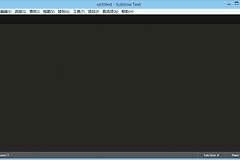
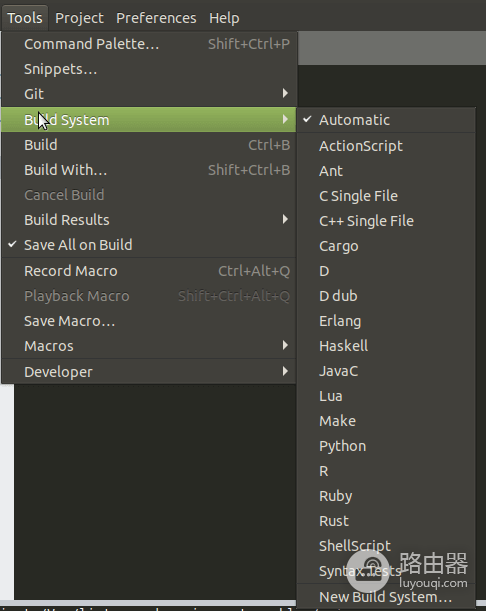
打开【Tools】→【Build System】→【New Build System】。Sublime Text会新开JSON文件,Build System配置必须以 .sublime-build 结尾。
2、写入shell_cmd并保存
macOS或Linux可用Bash解释当前文件。$file 是当前文件,$file_path 是它所在目录。working_dir 会决定脚本中相对路径的起点。
{
"shell_cmd": "bash \"$file\"",
"working_dir": "$file_path",
"selector": "source.shell"
}
把文件保存成 Shell.sublime-build。回到【Build System】菜单选择这个构建项。菜单没有出现该项,就检查扩展名是否正确。
3、执行并确认结果
打开已经保存的 .sh 文件后按 Ctrl+B。macOS使用 Command+B,也能从【Tools】→【Build】启动。输出面板出现脚本输出且没有报错,说明这次构建已经跑通。
Build System只负责按配置启动命令,不会替你安装Bash、修复脚本语法或继承所有终端初始化设置。把脚本、解释器和项目依赖放在本机终端验证过,再交给编辑器执行,能避免把环境问题误当成Sublime Text的故障。
Sublime Text Build System如何设置
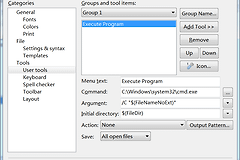
cmd 用于直接启动程序和参数。管道、重定向、环境变量展开或整段Shell语句应写进 shell_cmd。macOS和Linux的 shell_cmd 由Bash执行,Windows使用 cmd.exe,并且优先于 cmd。
| 任务 | 配置要点 |
|---|---|
| 运行当前 .sh文件 | 用 shell_cmd 调用 bash 并传入 $file |
| 处理相对路径 | 把 working_dir 设为 $file_path 或项目目录 |
| 运行Windows脚本 | 按实际命令环境写命令,并在同一环境测试 |
bash "$file" 不能直接当作Windows的通用命令。Windows使用 cmd.exe、PowerShell还是其他终端,取决于脚本和已安装的解释器。把同一条命令放进系统终端跑通后,再放入Build System,定位错误会更直接。
项目里有多种脚本时,可以各自保存为名称清楚的Build System。选择对应项再执行,比临时改同一个命令更不容易把Python、Shell或测试任务混在一起。
Build面板报错时怎么处理
命令或路径找不到
看到 command not found、找不到文件或找不到解释器,就把Build System的命令复制到系统终端执行。终端同样失败,需要修正脚本路径、解释器安装或环境变量。出现权限被拒绝时,也要检查脚本是否具有可执行权限,或者改为明确调用解释器。
脚本需要持续输入
Build输出面板适合显示输出和错误,不是持续交互的终端会话。需要反复输入内容或依赖交互工具的脚本,更适合先在系统终端验证。确实要留在编辑器中操作,再考虑专门的终端插件。