Adobe Acrobat怎么设置中文?Windows语言切换方法
在Windows上把Adobe Acrobat设为中文,可在开始菜单搜索Adobe Acrobat,按住Ctrl单击该应用,从出现的语言菜单选择中文项并完成设置。这套做法适用于Windows 10、Windows 11上的Adobe Acrobat 2017及更高版本。操作前关闭Acrobat。语言列表没有中文时,需要先补装语言包。
切换前看清适用条件
本文处理的是Windows桌面版Acrobat的应用语言。开始前退出Acrobat,查看系统和产品版本是否在上述范围内。支持说明提示,Acrobat至少需要两个语言包,而默认安装只有一个语言包。
- 适用范围是Windows 10、Windows 11与Acrobat 2017及更高版本。
- 关闭Acrobat后开始语言选择。
- 安装两个语言包后,语言列表才有可切换的语言。
菜单和截图会随Acrobat版本略有差异。实际操作中以开始菜单里显示的Adobe Acrobat项目及其语言菜单为准,不要把其他Adobe程序当成切换对象。
在Adobe Acrobat中选择中文
1、搜索Adobe Acrobat
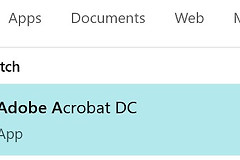
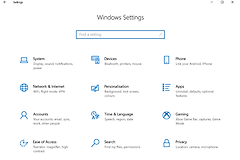
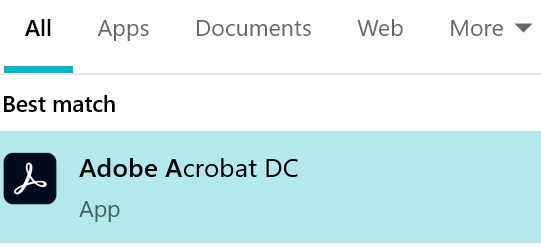
打开开始菜单,输入Adobe Acrobat,找到对应的应用项。下图是搜索结果的示意,画面文字为英文,但定位目标仍是Adobe Acrobat。
2、按住Ctrl单击应用
按住键盘上的Ctrl键,同时单击搜索结果里的Adobe Acrobat。重点是打开它的下拉菜单,而非直接双击进入软件。
3、在菜单中选择中文
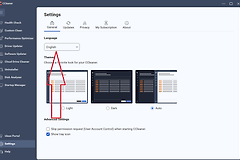
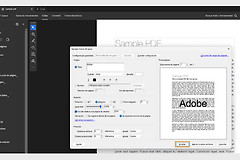
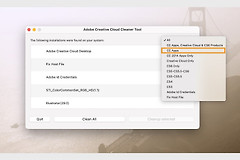
从下拉菜单选择相应语言。需要中文界面时,选择列表中实际出现的中文语言项,并单击【确定】。启动Acrobat后,查看应用自身的菜单和设置页是否按所选语言显示。

这张图对应语言选择位置。不同版本的界面布局可能不同,操作关键始终是从Acrobat的语言菜单中选择已有的中文项。
语言列表没有中文怎么办
先检查是否只安装了一个语言包。支持说明给出的转向是在Windows【应用程序和功能】中修改Adobe Acrobat,并安装其他Adobe语言包。补装完成后,回到开始菜单重新按住Ctrl单击Acrobat,查看语言列表。
- 已经显示中文项:按前面的步骤选择并完成设置。
- 没有中文项:回到【应用程序和功能】核对Acrobat的语言包安装情况。
中文项已经显示,就直接按前面的步骤选择。中文项仍未出现,应优先回到【应用程序和功能】核对Acrobat的语言包安装情况。这样可区分“还没有语言包”和“已经可以选择语言”两种情况,不必反复执行同一次点击。
完成补装后,以语言列表判断下一步。看到中文项,就选择该项并点按【确定】。列表仍没有中文,就继续核对Acrobat的语言包安装。开始菜单搜索只能定位Acrobat,不能替代语言包是否已经可用这一检查。
要继续设置,语言列表必须已经列出中文。补装完成后仍按Ctrl单击Acrobat的路径进入选择,列表没有新增中文项,便无法完成语言选择。此时保留对Acrobat和语言包的检查范围,避免把搜索结果出现与语言包已经可用混为一谈。
怎样判断设置已经生效
以Acrobat本身的菜单、选项和设置页为判断依据,而不是只看Windows搜索结果。语言菜单中已出现并可选择中文,说明额外语言包已经可用。中文始终不在列表内,就继续检查Acrobat的语言包安装状态。