Adobe Acrobat DC怎么签名?填写并签名的操作方法
更新时间:2026-10-02 12:28
在Adobe Acrobat DC中打开PDF后,进入【填写并签名】,选择【添加签名】创建签名,再单击签名栏或需要落款的位置放入即可。签名可以键入姓名、手写绘制或使用已有图片创建。放好后调整大小和位置,另存为已签名副本。
Adobe Acrobat DC签名怎么操作
1、打开PDF并进入【填写并签名】
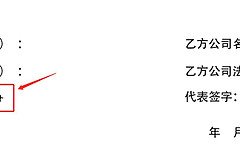
在Acrobat DC打开要处理的文件。从工具列表进入【填写并签名】。表单已有签名栏时,可把签名放到对应字段。普通PDF没有交互字段,也能在指定落款处添加可见签名。
2、选择【添加签名】
找到签名按钮后选择【添加签名】。以前保存过的签名可以直接选用。第一次使用会进入创建界面。需要让对方收到可编辑或可验证的证书数字签名时,应按文件发起方给出的签署要求处理。普通可见签名不能替代这一流程。
创建签名并放入文档
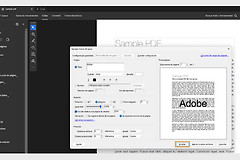
创建时可键入姓名、绘制手写签名或导入已有的签名图像。键入的文字更清晰,手写和图像方式则能保留个人签名的外观。创建完成后,单击PDF中的签名栏或落款位置放入签名。
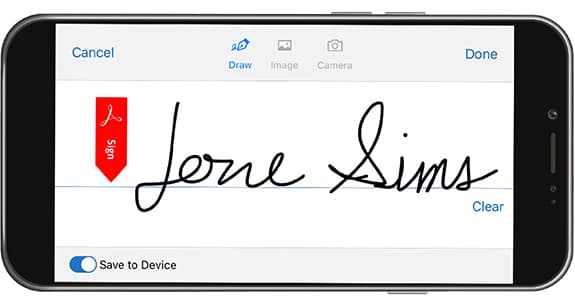
图中是Adobe Fill & Sign的创建签名界面,可选择绘制签名或使用图像。签名放入表单后,检查它是否遮住日期、姓名或已填写内容。位置不合适就移动或缩小,再保存文件。
保存前检查位置并处理常见问题
| 检查项目 | 要看什么 |
|---|---|
| 签名位置 | 签名位于签名栏或指定落款处,没有覆盖正文和表单内容。 |
| 签名外观 | 姓名、笔画或导入图像清晰可读,大小与表单区域相称。 |
| 文件副本 | 另存为已签名版本,重新打开后页面和签名都显示正常。 |
- 找不到签名按钮时,检查当前是否已打开Acrobat的【填写并签名】工具,而非只读预览。
- 签名落错位置,可放大页面后再点签名字段或签名线附近。
- 导入的签名图像模糊或白底明显,换用边缘清晰、背景干净的原图重新创建。
- PDF本身有权限限制,或对方要求数字证书,按文件发起方的说明完成签署,不要直接改动已签版本。
完成后关闭并重新打开已保存的PDF,查看签名位置是否保持不变。原始文件和已签名副本分开保存,后续补填或重签时更容易找到正确版本。