Adobe Acrobat Pro怎么添加签名?Adobe Acrobat Pro签名后怎么保存
更新时间:2026-09-14 18:43
Adobe Acrobat Pro添加签名的操作从打开PDF、进入【工具】中的【填写并签名】。已有签名栏的表单可直接点选该栏位。没有交互式栏位的普通PDF,也可以在页面空白处放置签名。完成后另存为新文件,保留原件以便核对。
Adobe Acrobat Pro中放入签名
1、打开PDF并进入填写并签名
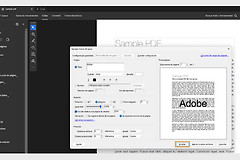
将文件保存在电脑后用Acrobat Pro打开。新界面的工具通常显示在左侧。找不到入口时,在【工具】中选择【填写并签名】。这里既能向普通PDF添加内容,也能处理已有的可填写表单。

2、判断签名应该放在哪里
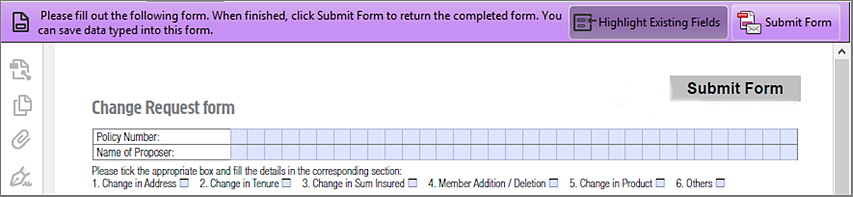
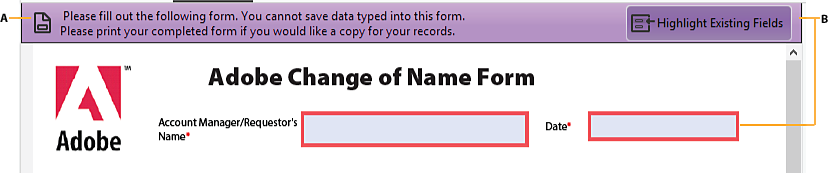
可填写表单的输入区域会有高亮或可点击反馈,直接点签名栏再选择添加签名。签名栏无响应说明文件可能是简单表单,可使用填写并签名工具,在落款线附近点击放置内容。不要把签名覆盖到合同正文、日期或其他人的栏位。
3、创建并调整签名
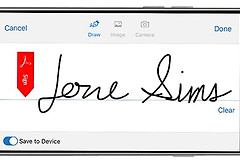
添加签名支持输入姓名、手写,或导入自己的签名图片。创建完成后点击页面放下签名,再拖动到正确位置并调整大小。放大页面检查签名是否压到横线或文字。姓名、日期和单位应使用文本工具分别填写,避免把会变化的信息做进固定签名。

Adobe Acrobat Pro中普通PDF的签名处理
交互式表单包含可以选择或填写的字段,点击字段后输入内容即可。简单表单没有交互式字段,但填写并签名工具可以在任意位置添加文本和符号。表单带有字段就优先使用字段。页面没有字段则手动对齐落款位置,后续检查会更容易。
Adobe Acrobat Pro签名后另存副本
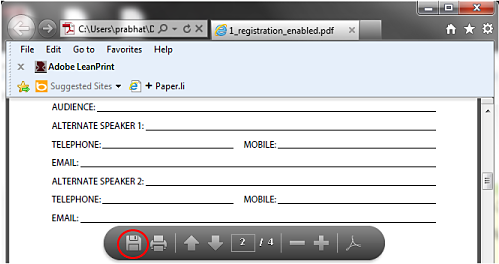
从菜单选择【另存为】,给已签名文件重新命名。关闭后重新打开这个副本,确认签名、日期和其他填写内容仍在,并查看前后页是否误放到别的页面。需要发送给他人时发送副本,未签名的原PDF留作备份。
遇到填写并签名工具无法使用的问题,检查文件没有限制填写或编辑。受保护的文件应向发件人索取可填写版本。对需要证书验证或防篡改的正式流程,按对方要求使用数字签名或指定签署服务,不能只依靠页面上的手写签名外观。