Adobe Acrobat打印如何选择打印质量?
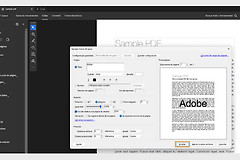
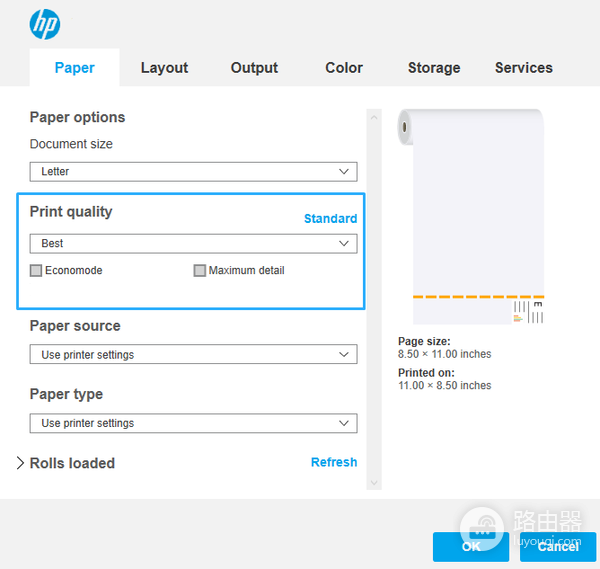
在Acrobat的【文件】→【打印】窗口选定实体打印机,点【属性】或【首选项】查找纸张、质量或高级设置。普通文字和表格用标准质量即可。照片、细线图或展示页面再改为高质量。仅做校对的临时稿可以考虑草稿或经济模式。正式打印前,用最复杂的一页试印,确认小字、线条和颜色都符合预期。
根据PDF内容决定是否需要高质量
不必因为文件叫“高清PDF”就把所有页面调到最高档。放大查看最小字号、二维码、表格细线、印章和图片,再按页面内容作判断。
- 文字、表格为主的文件,清晰度更多受原PDF、缩放和纸张影响。
- 照片、扫描件、渐变背景或工程细线较多的页面,更适合提高图像输出质量。
原文件本身已经模糊,调高打印质量也不能补回细节。一个PDF同时有文字正文和照片封面,可以把封面或图纸单独打印,避免所有页面都增加等待时间和耗材。
Adobe Acrobat打印质量怎么选
Acrobat将PDF交给所选打印机,草稿、标准、高质量、最佳、照片或DPI等名称由打印机驱动提供。进入属性后核对纸张尺寸、纸张类型和预览,避免把设置改在错误的打印机或虚拟打印机上。
草稿或经济模式适合内部校对、一次性阅览和无需留档的文字页。它速度快、耗材少,但浅色图片、彩色细线和小字号可能变淡,因此不适合提交件、照片或正式材料。
标准或正常质量适合合同、普通表格、学习资料和大多数黑白文字,在速度与清晰度之间较为均衡。选定后还要检查页眉页脚、二维码和最小字号,不能只看大标题是否足够黑。
高质量、最佳或照片模式适合产品图、演示页、扫描件、细线图和正式展示材料。它会增加喷墨机的打印时间和耗材使用量,高分辨率页面在激光机上也可能处理更久。纸张类型设成普通纸,高质量带来的改善也会受限。
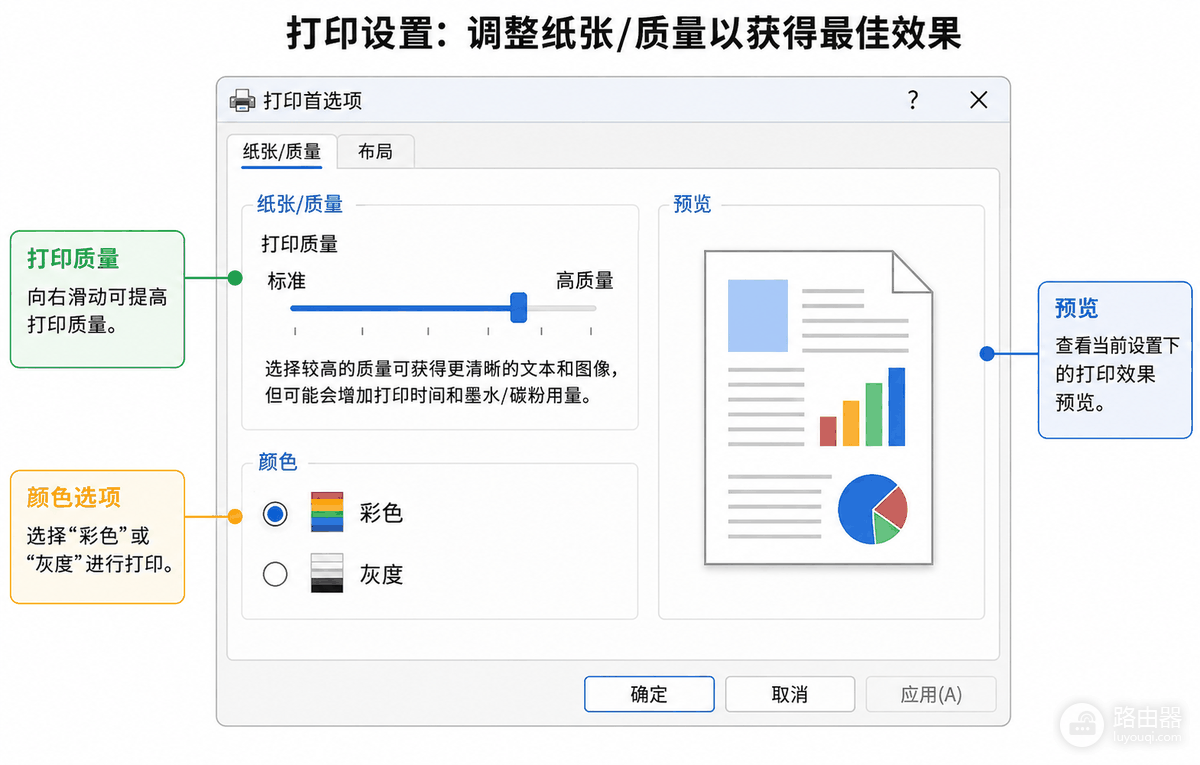
驱动入口名称会变化,但要找的仍是纸张类型、打印质量和颜色模式。按页面用途选档位,再让纸张选项与实际装入的纸张一致,比单独提高分辨率更有用。
颜色、纸张和缩放要一起设置
图例、批注、状态标记和照片依靠颜色传达信息,应保留彩色并试印。只核对文字和普通表格,灰度或黑白能减少彩色耗材。相纸、厚纸和普通复印纸的吸墨与显色不同,驱动中的纸张类型应与实际纸张匹配。
缩放也会改变观感。【适合】、缩小或多页合并会把细字进一步压小。选择【实际大小】后,要确认PDF页面尺寸、方向和纸张尺寸一致。页面边缘被裁切或文字变小时,应检查纸张、方向和缩放,而不是把问题误判为质量档位过低。
试印一页后再决定是否提高质量
正式打印前,挑一页同时含小号文字、细线、图片和颜色标记的页面试印。
- 文字边缘清楚、细线不断裂,说明字形和缩放基本合适。
- 图片没有明显色块,黑色不发灰,说明颜色和纸张设置可以继续使用。
- 页面边缘没有被切掉,说明纸张尺寸、方向和缩放相符。
文字清楚而图片偏淡,可以在打印机属性中提高图像或照片质量。图片正常但小字发糊,应检查缩放、方向和原PDF清晰度。整页出现条纹、缺色或大面积发灰,更像耗材、喷头或设备维护问题。确认一套适合常用纸张的标准设置后保存为打印机预设,下次打印同类PDF再按实际页面微调即可。