WinZip如何加密?给新建和已有ZIP设置密码的方法
用WinZip加密,关键不是只给文件改名,而是把文件写入ZIP时开启【Encrypt】并设置密码。新建压缩包可以在Actions面板打开Encrypt,添加文件、输入密码并保存。已经存在的ZIP则打开后到【Tools】中加密。保存后重新打开压缩包,只有输入正确密码才能读取内容,才算设置完成。
WinZip如何加密:新建压缩包时开启加密
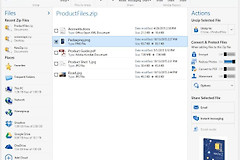
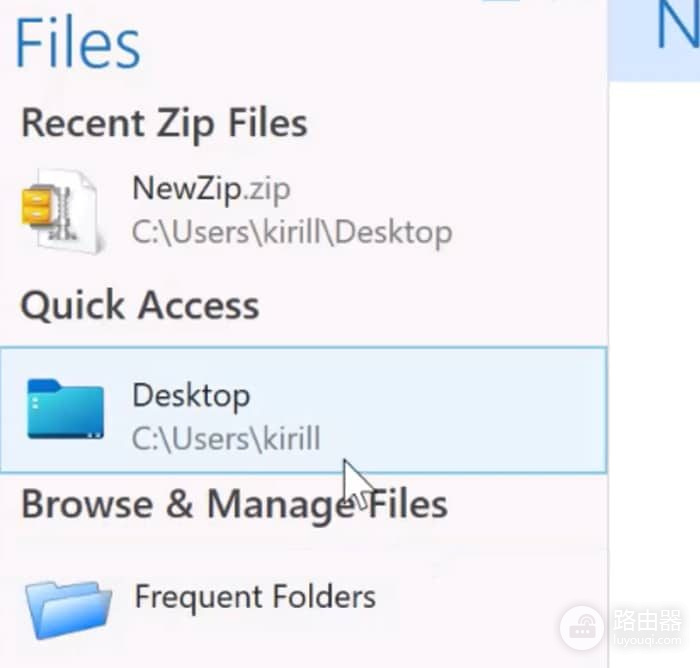
准备好要发送或保存的文件后,在WinZip中选中它们。可从左侧Quick Access进入桌面并点选目标文件,也可在WinZip的文件浏览区找到文件夹。文件选错不影响加密设置,但会把不该发送的内容一并放进压缩包,因此核对文件名和数量。
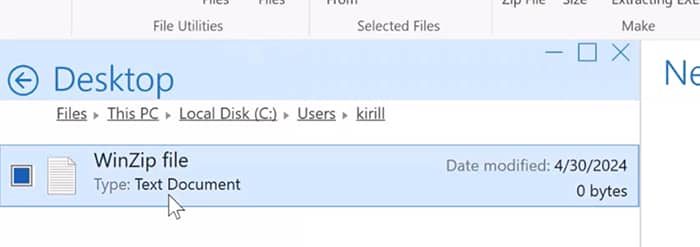
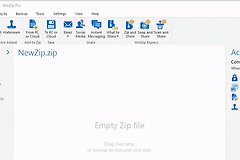
默认视图下,在Actions面板点【Encrypt】。需要调整加密级别可点【Options】,然后把文件加入新的压缩包。看到Encrypt密码窗口后输入密码,完成后保存ZIP。这样密码会写入压缩包内的文件内容,而不是只保护一个临时的操作窗口。
右键创建压缩包时,可留意添加文件的对话框。只有该对话框出现,文件加入前才有机会选择加密和强度。【添加到最近使用的ZIP】一类快捷操作没有添加窗口,文件可能已经加入但尚未加密。遇到这种情况可按下面的已有ZIP路径处理。
给已有ZIP补设密码
1、打开压缩包并进入工具栏
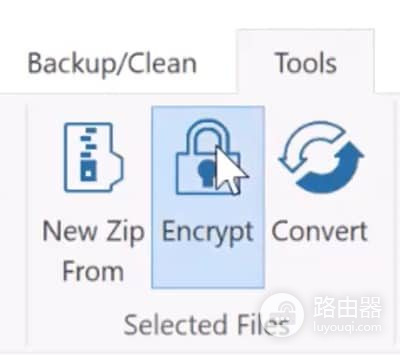
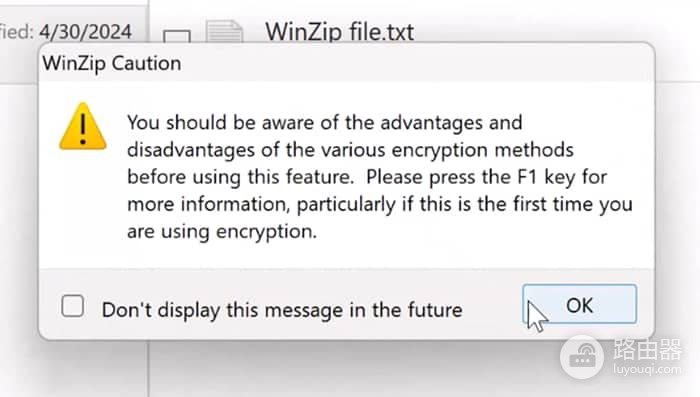
双击打开已有ZIP后,确认列表里是要保护的文件。切到【Tools】选项卡,在Selected Files区域点击【Encrypt】。较新的WinZip可以直接使用该按钮。有些界面会出现加密方式的提示窗口,阅读后点【OK】继续即可。
2、输入并确认密码
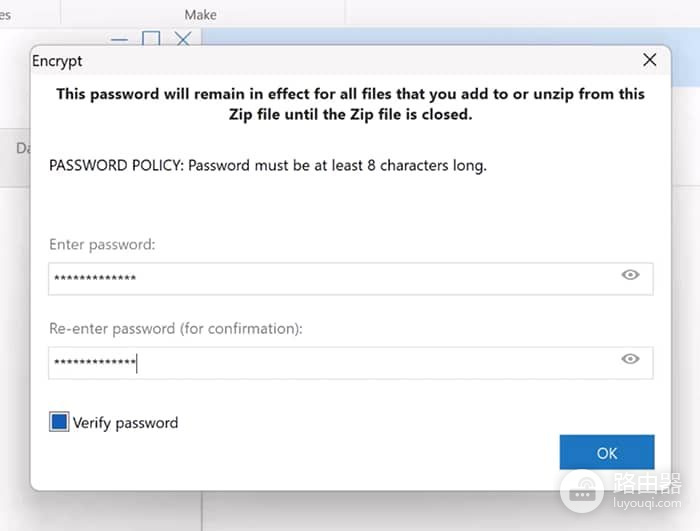
Encrypt窗口会要求输入密码并再次确认。为了减少遗忘和被猜中的风险,密码宜使用较长的短语,并混合大小写字母、数字和标点。姓名、生日、电话等容易关联到个人的信息不适合作为密码。窗口里的【Verify password】可帮助核对两次输入是否一致,确认后点【OK】。
另一条可行路径是在打开ZIP后回到Actions面板,开启【Encrypt】并在出现【Options】时设定加密级别,并选择【应用到ZIP中全部文件】。如果压缩包里某个文件早已加密,WinZip会要求原密码重新加密。无法提供原密码时可以跳过该文件,它会维持原状,不能把它当作已按新密码处理。
保存、测试和保管密码
另存为并检查锁定状态
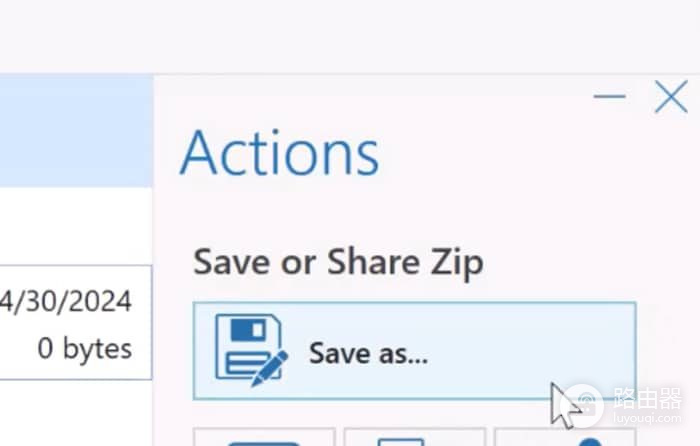
完成加密后,在Actions面板选择【Save as…】,填写文件名并保存。保存界面与加密操作是两件事:前者决定ZIP落在什么位置,后者才决定其中的文件是否被保护,因此不要在输入密码后直接关闭窗口而跳过保存。
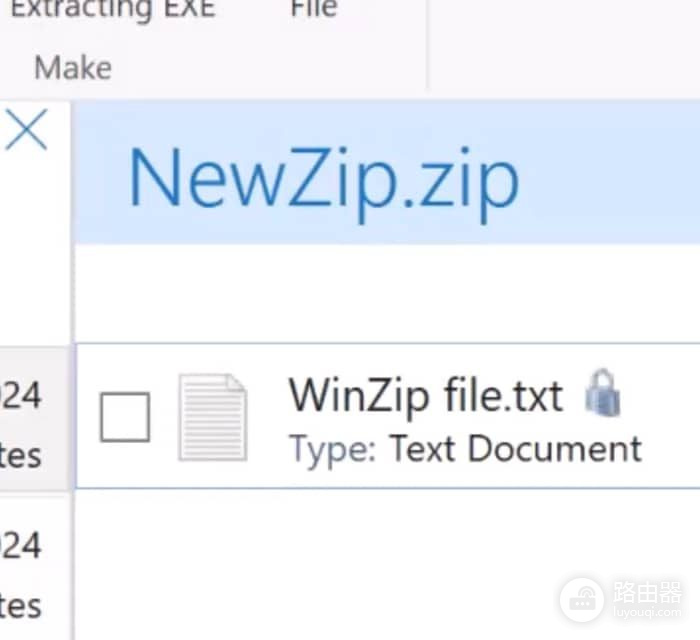
保存完关闭这个ZIP,重新打开或尝试解压其中的文件。出现密码请求、输入正确密码后才能读取文件,就是最直观的验收方式。加密完成后的文件旁会显示锁定图标。压缩包仍能不输入密码就直接读取,说明加密没有写入目标文件。回到【Tools】或Actions面板重新检查Encrypt是否已应用到全部目标文件。
最后把密码记录在可信的密码管理工具或其他安全位置,并通过与压缩包不同的渠道告知接收方。WinZip无法在没有正确密码的情况下访问加密内容,尤其不要把唯一的原件只留在加密ZIP里。保留原文件备份,既能避免忘记密码后无从处理,也便于核对发送前后的文件是否完整。