Adobe Acrobat怎么切换中文界面
Adobe Acrobat切换中文,先退出所有Acrobat窗口,再从Windows开始菜单搜索Adobe Acrobat。按来源所示方式打开语言选择菜单,选中中文后单击【OK】即可。列表里没有中文时,先补装语言包,再回来切换。
Adobe Acrobat怎么切换中文
相关支持说明覆盖Adobe Acrobat 2017及更高版本、Windows 10和Win11。切换前要把正在看的PDF、批注和表单保存好,并完全关闭Acrobat。至少安装两个语言包才会出现可切换的语言。默认安装通常只有一个语言包。
不要把PDF文件本身的英文内容和软件界面语言混在一起。界面切到中文后,原PDF的正文不会自动翻译。检查菜单、工具面板和设置窗口的文字是否变成中文。
1、搜索Acrobat
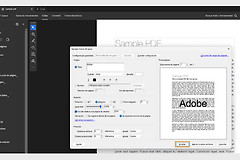
打开Windows开始菜单,输入Adobe Acrobat并找到桌面程序。来源截图的界面是英文,实际版本的图标和名称可能略有不同,但目标是同一个Acrobat应用。
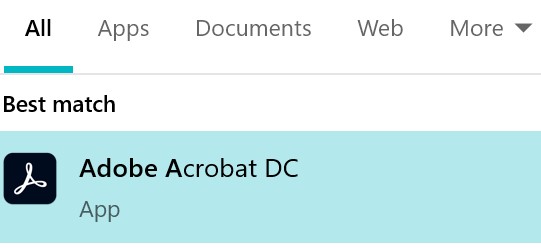
2、调用语言菜单
按来源步骤对Adobe Acrobat执行Ctrl加单击,即可看到可选择语言的下拉菜单。此时仍应确认Acrobat已关闭,避免正在编辑的文件占用程序。
3、选择中文并确认
在下拉列表中选择中文,单击【OK】完成设置。重新打开Acrobat,查看顶部菜单、工具标签或首选项窗口。这里显示中文,就说明界面语言已经切换成功。

中文没有出现时的安装与检查
补装语言包
没有中文并不等于菜单失效,更常见的原因是安装时只带了一个语言包。打开Windows的【应用和功能】,找到Adobe Acrobat后选择修改安装,按安装程序提供的选项补充其他Adobe语言包。安装完成后关闭安装器,回到开始菜单重新调用语言选择。
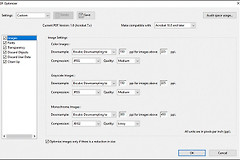
不同发行版本的截图和菜单文案可能不一样,因此不必机械对照每一处英文按钮。找到语言下拉列表并出现中文后,按实际界面确认即可。补装完成仍没有中文,记录Acrobat版本和安装来源,到对应安装管理入口核对可用语言。
检查界面与PDF是否正常
重新打开一份测试PDF,依次查看【文件】、编辑工具和设置窗口。界面已经中文化且PDF能正常打开、批注和保存,说明切换没有影响常用流程。菜单仍是旧语言时,先彻底退出Acrobat后再启动,不要在同一窗口里反复修改语言。