VLC电脑和手机怎么调倍速播放
VLC播放视频时可以直接改速度。电脑端打开【播放】菜单,在速度相关选项里选择加快、减慢或恢复正常。Android版在播放页右下角打开【更多选项】,进入【播放速度】后用滑块或箭头调整。课程或访谈语速偏慢时,1.25倍和1.5倍是容易适应的起点,听不清就降回一档。
电脑VLC的菜单和快捷键
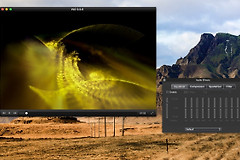
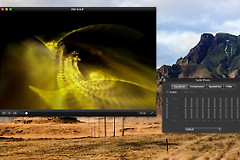
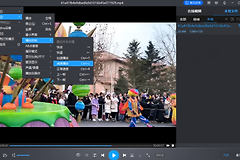
让视频处于播放状态,点击窗口顶部的【播放】。VideoLAN的桌面版说明把速度控制列在Playback菜单中,在这个菜单里即可找到速度相关项目。
选择【更快】会提高速度,选择【更慢】会降低速度,选择【正常速度】能回到原来的节奏。调整会立即作用于当前视频,画面和声音同步变化,无需重新打开文件,继续播放就能观察新速度是否合适。
不想展开菜单时,可以用VLC的快捷键微调速度。
- ]:加快播放速度。
- [:降低播放速度。
- =:恢复正常速度。
点击VLC的播放画面或主窗口后再按键,焦点会回到播放器,文字也不会输入到搜索框、字幕设置框或其他软件里。不同键盘布局对方括号键的标注可能不同,以实际能输入[和]的按键为准。
字幕密、讲解快或需要看清鼠标操作的片段适合保持较低倍率。内容熟悉、停顿较多的部分可以逐级加快,比反复拖动进度条更容易保留上下文。
Android VLC的播放速度入口
手机打开视频后,轻点画面唤出控制栏,点击右下角的【更多选项】。在列表中选择【播放速度】,就会进入速度调节面板。Android版的速度面板可用滑块或上下箭头设置0.25× 到4× 的速度。
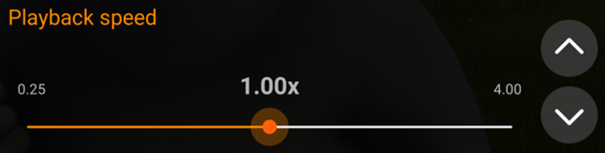
图中的滑块显示当前倍率,两端标出可调范围。把滑块停在接近1.00× 的位置后慢慢向右加速,能及时判断自己是否听得清,也不会因一次改得太快漏掉字幕和关键画面。需要看细节时向左调慢即可,恢复正常速度也只需把滑块拉回中间。
人声过快就回退一档。视频原本语速很快,保持正常速度往往比强行倍速更合适。改速后出现卡顿,可以暂停片刻让播放继续缓冲,再关闭后台占用网络、磁盘或处理器较多的程序后重试。
进度条跳转会直接略过片段,倍速则保留完整内容但缩短观看时间。看教程、外语视频或需要记笔记的内容,使用较低倍速更容易跟上信息,再根据实际感受提高速度。