爱思助手更新应用安装不了怎么办
爱思助手更新或重新安装应用失败,保留报错窗口,按错误码和进度位置处理。8699、-1301指向电脑网络。20010或传输中断要查看数据线与USB。同步无响应需要更新电脑端并重启iPhone或iPad。完成一项处理后提交一次任务。新的提示才能说明问题是否已经换了方向。
爱思助手更新应用安装不了怎么办
| 出现的提示 | 处理动作 | 重试前的状态 |
|---|---|---|
| 8699、-1301或网络提示 | 让电脑恢复联网,换网络、重启路由器,或改连设备热点 | 网页能稳定打开 |
| 20010、安装中断或传输卡住 | 重启iPhone或iPad,换可传数据的数据线和USB接口 | 连接保持稳定 |
| 10998、10997或同步无响应 | 更新爱思助手电脑端,重启设备并重新连接 | 爱思助手持续读到设备 |
| 没有错误码,只有一个应用失败 | 删除未完成任务,重新获取该应用 | 其他应用可以安装 |
从设备信息页判断连接
1、解锁并连接设备
让iPhone或iPad保持解锁,插入数据线后在手机上信任电脑。爱思助手的设备页应持续显示设备名称和容量。只充电、不显示信息,或连接反复中断,说明连接链路尚未恢复。安装过程中不要拔线,也不要让电脑进入睡眠即可。
2、确认电脑端已经读到设备
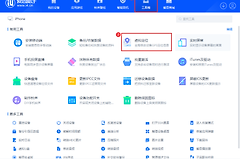
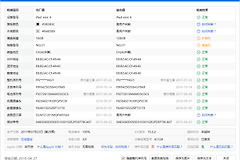
来源中的设备信息页提供“安装移动端”入口。处理应用更新也需要这个前提:电脑端已经稳定识别设备,才能回到应用任务提交安装。
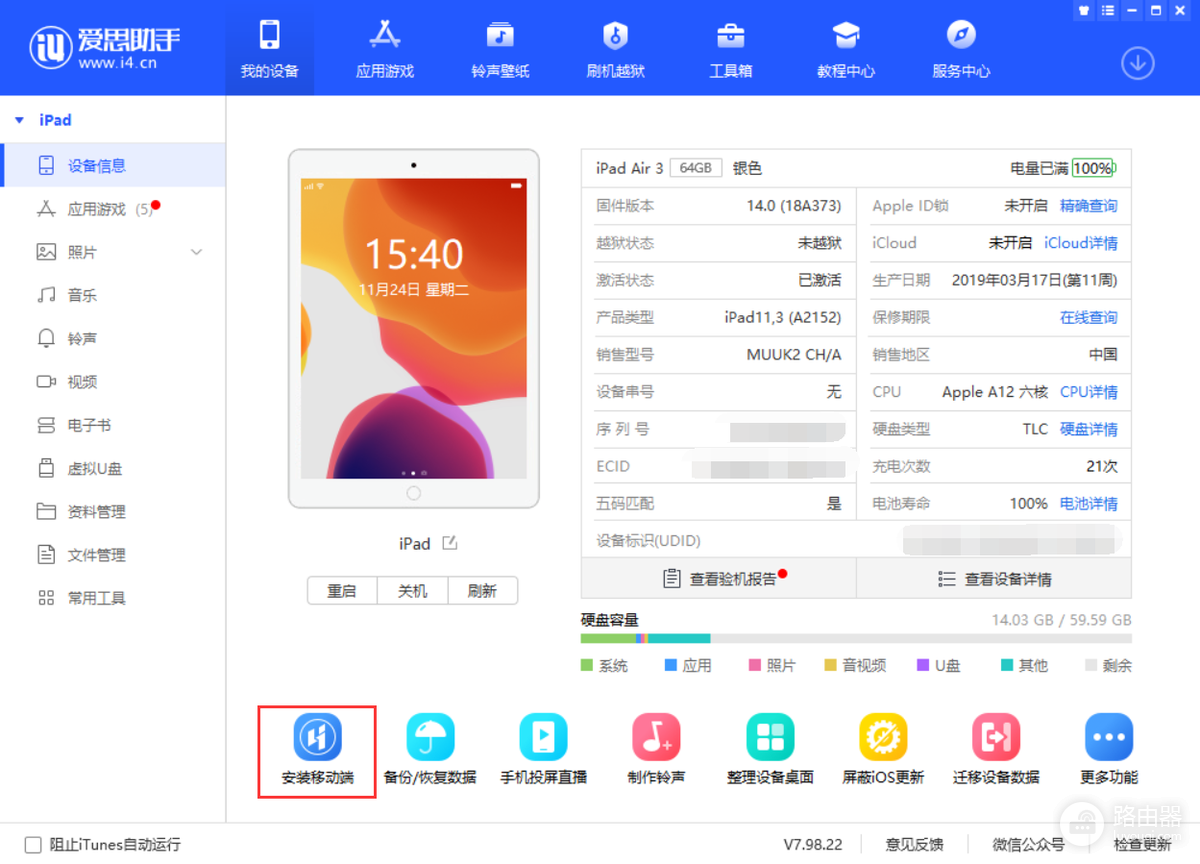
3、传输卡住就更换连接链路
20010或进度停在传输阶段时,重启设备并重新连接。台式机可把数据线直接接到机箱后部USB接口,避开松动的前置接口和扩展坞。设备页稳定后即可提交任务。
网络错误和同步无响应分别排查
8699、-1301属于网络问题。电脑能上网后,换一条网络、重启路由器,或改用设备热点,然后安装。换网后报错消失,故障就在原来的网络链路。
- 同步无响应:更新爱思助手电脑端,重启iPhone或iPad并重新连接。软件恢复正常读取后执行安装。
- 启动服务失败:重启iOS设备后重新安装。电脑仍不能稳定识别设备,就继续查看数据线和USB接口。
- 服务器或服务器网络提示:保存错误码和报错窗口,稍后重试。拔插数据线不能解决这类问题。
单个应用失败时查看应用包
全部应用都失败,应继续处理连接、网络和同步。只有一个应用失败,删除这条未完成任务并重新获取。下载任务没有完成,列表会保留等待、失败或重试状态。清掉这一条任务后重新获取,可以避免继续使用中断留下的不完整文件。
重新获取仍失败,把爱思助手显示的应用名称、失败阶段和错误码放在一起比较。任务在下载环节停止,就回到网络和文件来源。已经传到设备却不能完成,重点看系统版本、签名提示和应用包的兼容范围。这些信息能避免把连接故障误判成应用故障。
- 保留应用名称、失败阶段和完整错误码。
- 区分任务停在下载还是传输阶段。
自行导入IPA时,文件不能下载成网页,也不能在传输中损坏。出现签名、验证或完整性提示,以手机显示的文字为准,保持设备网络可用,不要为了强行安装关闭系统安全设置。
重新提交任务后,连接应保持稳定,进度也应越过原先停住的位置。应用完成安装并能正常打开,才算恢复。仍然失败就保存完整报错窗口、错误码、失败阶段和设备系统版本,只针对新的提示继续排查。