UC浏览器缓存视频怎么导出为MP4?先判断文件能否导出
更新时间:2026-09-20 13:01
UC浏览器缓存视频不一定能直接导出成MP4。先在【我的视频】中找到条目并打开目录,再查看其中是否存在完整可播放的视频文件。可以复制到公共目录并独立播放的文件才适合保存为MP4。只能在UC内播放、系统图库也无法读取的内容可能经过加密,改文件后缀不会让它变成MP4。
UC浏览器缓存视频怎么导出为MP4:从【我的视频】定位文件
1、从UC视频列表定位目标条目
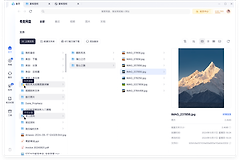
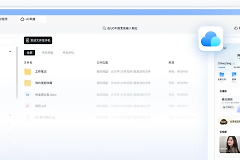
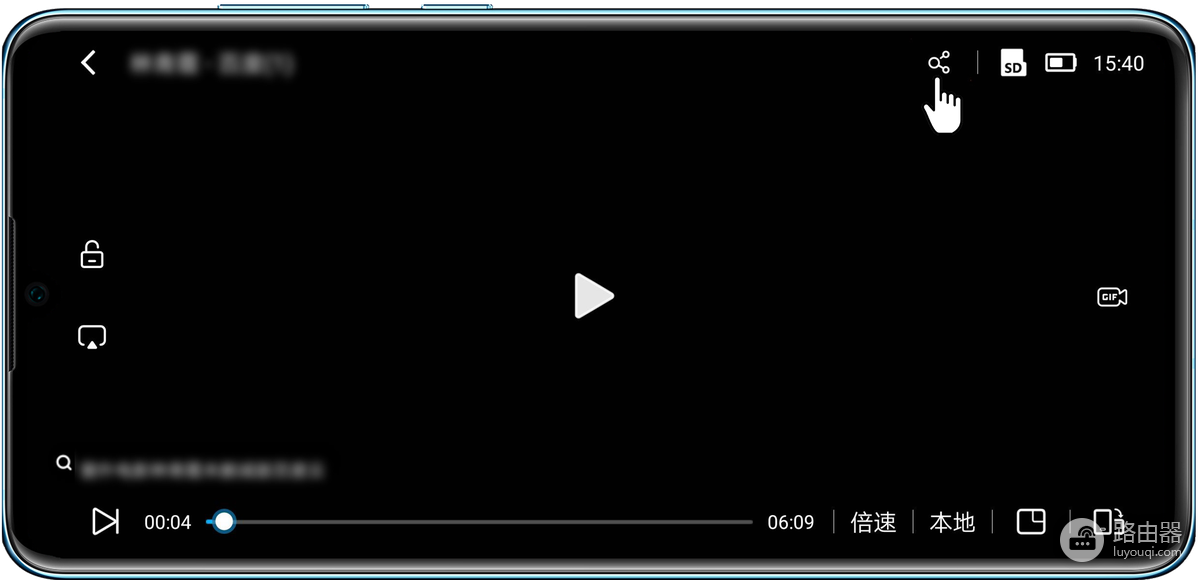
打开UC浏览器,进入【菜单】→【我的视频】或已缓存视频列表。找到目标条目后长按,查看是否有【打开目录】、【分享】或【发送】。分享入口可按系统提示发送到文件管理或其他应用。看到【打开目录】后,进入目录确认真正的视频文件。

2、复制文件并验证播放
文件名带 .mp4且复制到其他目录后仍能用系统播放器打开,才是可独立保存的视频。先复制一份到【Movies】或【Download】目录进行测试,确认播放完整再移动原文件。导出后可从系统文件管理或播放器中查看,而不是只看UC列表是否还保留条目。
为什么改名后仍不能播放
缓存不一定是一个完整视频文件,也可能是应用专用数据或受保护内容。荣耀的说明指出,UC下载的视频可能经过加密,手机图库无法读取。遇到这种情况,应继续在UC浏览器或文件管理中查看、分享,不把无后缀文件、零散分片或只能在UC内播放的缓存直接改成 .mp4。
文件管理器中看到多个体积很小的文件,或复制后播放器提示格式不支持,说明没有得到可直接使用的视频文件。保留原缓存和条目,避免为了试错删除唯一副本。
想保存可分享视频,优先使用正规下载入口
- 来源页面设有下载按钮。选择该入口并等下载完成,这类文件通常比播放缓存更适合移动和备份。
- UC视频列表出现【打开目录】或【分享】时,使用应用提供的路径处理文件,再验证副本能否播放。
- 受平台版权、会员或加密机制限制的视频,不能通过改名、解析工具或其他绕过方式取得MP4。回到原服务查看是否提供下载或分享权限。
真正的判断标准不是后缀,而是文件是否能离开UC后仍正常播放。先通过应用入口定位和分享,再复制测试,既能减少无效操作,也不会误删仍可离线播放的缓存。