Adobe Acrobat如何把PDF文件变小
Adobe Acrobat可以用【Reduced size PDF】快速生成较小的副本,也可以用【Optimized PDF】细调图片、字体和清理项目。只为邮件发送或平台上传腾出空间,可使用快速压缩。扫描页、图纸或需要保留清晰图片的文件,更适合使用优化器。完成压缩后检查关键页面。
Adobe Acrobat如何把PDF文件变小
1、另存一份待压缩副本
打开PDF后不要直接覆盖原文件。原件留作回退,把新文件保存为“文件名-压缩版”。这样可以直观看到压缩前后的体积差异,发现图片发糊、表格缺字或链接失效时也能重新调整。
2、需要快速变小时使用Reduced size PDF
Windows在【Menu】→【Save as Other】中选择【Reduced size PDF】。macOS从【File】→【Save as Other】进入同名命令。在兼容性下拉项中选择目标版本,再指定保存位置和文件名。这个方式适合得到一份可发送的PDF,设置较少,处理速度也更直接。
3、要控制画质时使用Optimized PDF
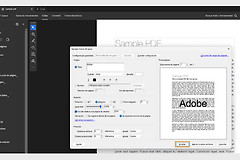
Windows在【Menu】→【Save as Other】中选择【Optimized PDF】,macOS的路径是【File】→【Save as Other】→【Optimized PDF】。打开窗口后选择【Standard】,按文件内容逐项调整。图片多的扫描件重点查看Images。字体、透明效果、嵌入缩略图、批注或无效链接占用明显,可查看Fonts、Transparency、Discard Objects、Discard User Data和Clean Up。
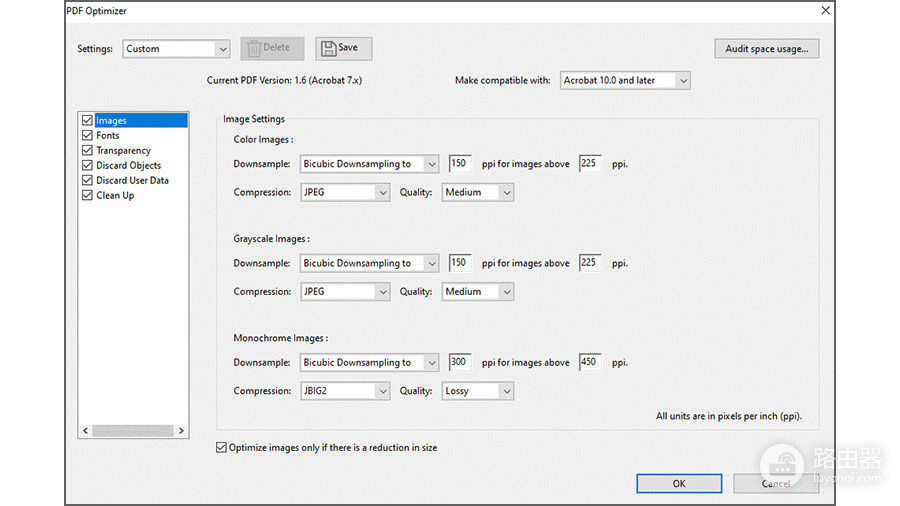
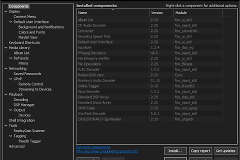
图中的PDF Optimizer左侧列出图片、字体、透明度、对象、用户数据和清理项。调整Images后,导出一份样本检查小字、印章、二维码和表格线。图像质量一旦压得过低,文件虽然变小,却可能不再适合阅读或提交。
4、选择兼容性并保存
优化器同样需要选择兼容性和保存位置。兼容的Acrobat版本越旧,可用的压缩能力可能越受限。保存后重新打开压缩版,逐页检查封面、细小文字、页内链接和表单。体积满足要求且内容无异常,就可以使用这一份作为传输文件。
压缩后仍然很大怎么处理
| 文件情况 | 优先查看 | 处理方向 |
|---|---|---|
| 扫描页或照片很多 | Images | 适度降低图片分辨率并检查小字 |
| 文字文件体积异常 | Fonts、Discard Objects | 核对字体与嵌入对象是否必要 |
| 含批注、表单或多媒体 | Discard User Data | 确认不再需要后再移除 |
体积变化很小,不代表操作没有生效。文件可能已经压缩过,或者主要内容本来就需要保留高质量图片和字体。不要为了追求最小体积一次删掉所有对象,按用途保留必要内容,再用压缩版完成发送或上传。
要处理多份PDF,可在【Reduced size PDF】窗口中选择【Apply to Multiple Files】,添加文件或已打开的文件,然后设置输出文件夹、命名方式和覆盖规则。批处理前先用一份样本确认效果,避免把不适合压缩的原件一起覆盖。