星愿浏览器和Edge怎么选
星愿浏览器和Edge没有脱离使用场景的“绝对更好”。如果你正准备换主力浏览器,可以迁移一份书签,在常用网站上试用几天,根据结果决定。能把收藏夹带过去、找得回来,并且打开常用页面顺手的那一款,才适合留下来。
星愿浏览器和Edge的收藏夹路径
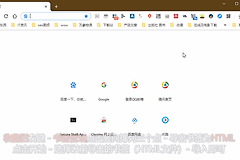
两者在书签处理上的侧重点不同。星愿浏览器可采用的做法是在原浏览器导出书签HTML文件,并在星愿里选择该文件导入。这个过程更适合个人把现有收藏夹先带过去验证,不必立刻动旧浏览器的数据。
Microsoft Learn的Edge文档展示了另一类需求:在Edge里添加收藏夹和文件夹后,可以从【edge://favorites】的菜单导出收藏夹配置,供组织策略使用。它更偏向统一维护一套收藏夹。个人用户不需要为了这个功能配置组策略,但如果工作电脑需要固定的常用站点,这条路径有参考价值。
| 判断点 | 星愿浏览器 | Edge |
|---|---|---|
| 先试用时 | 导出书签HTML后导入,保留旧浏览器作为回退。 | 在收藏夹页整理文件夹,按自己的使用方式检查入口。 |
| 管理重点 | 确认导入后的文件夹和链接是否齐全。 | 需要统一配置时,可进一步了解收藏夹导出与策略流程。 |
从Edge试用星愿,先迁移书签
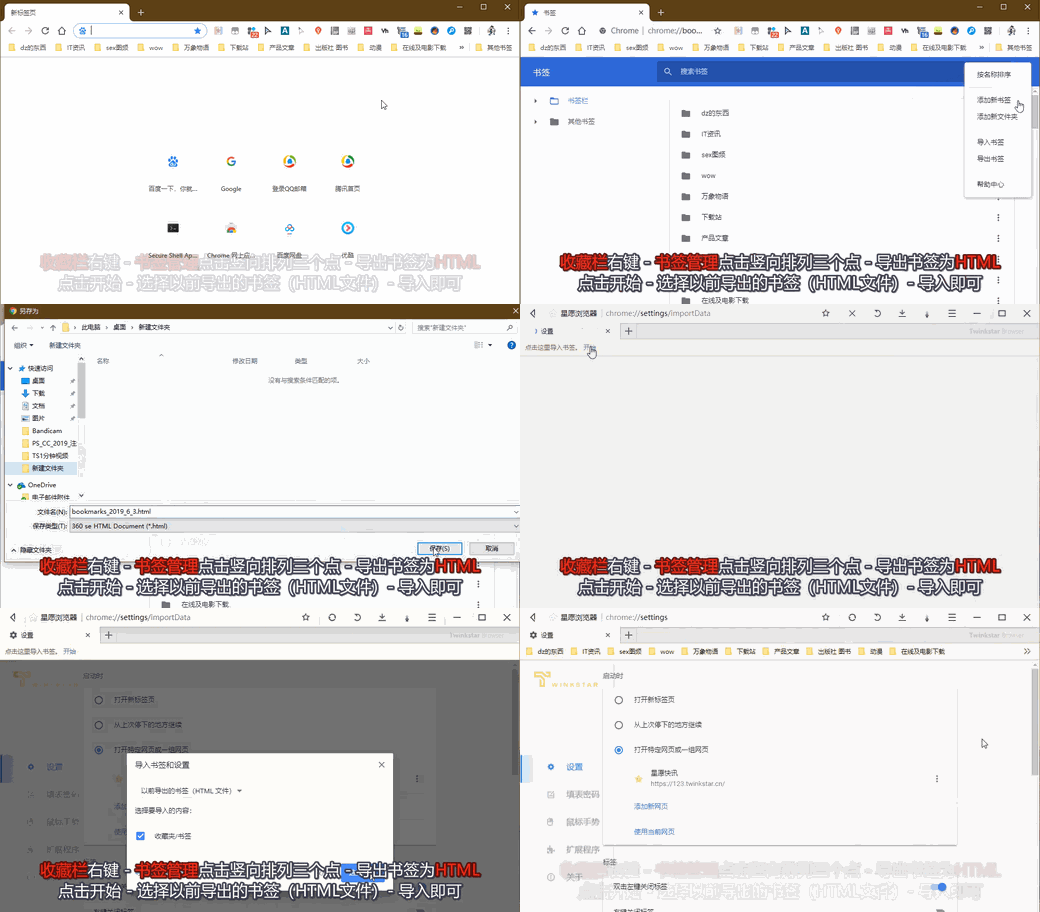
1、在原浏览器导出HTML文件
打开Edge的收藏夹管理页面,找到导出收藏夹的选项,把文件存到自己能确认的位置。这里只处理书签,不要把密码导出文件和书签文件混在一起。导出后保留一份原文件,迁移异常时仍可重新导入。
2、在星愿浏览器选择导入文件
在星愿浏览器中,从【开始】进入,选择以前导出的书签HTML文件,选择文件完成导入。导入后不要只看提示是否结束,展开几层常用文件夹,随手打开几个链接,确认名称、层级和网址都没有错位。
3、把旧浏览器留作回退
试用期间仍保留Edge。日常打开工作站点、网银以外的常用服务、文档页面和下载页,观察登录状态、网页兼容性与书签调用是否顺手。确认一段时间后决定默认浏览器,避免刚迁移就把唯一可用配置删掉。
什么时候更倾向继续用Edge
如果你需要按文件夹整理一批共用站点,或者电脑由组织统一配置,Edge的收藏夹管理路径更值得优先核对。Microsoft Learn页面展示的【edge://favorites】菜单里包含添加收藏夹、添加文件夹、导入收藏夹和导出收藏夹配置等入口,能帮助你理解它把收藏夹当作可管理配置来处理。
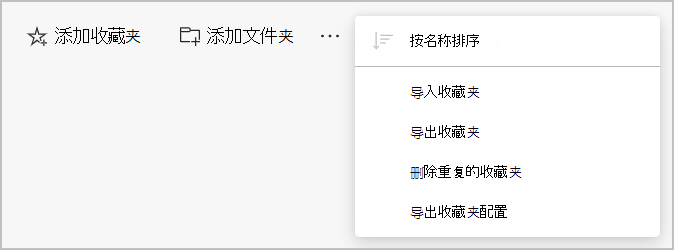
页面中的“导出收藏夹配置”和组策略步骤面向组织管理,不等同于个人必须完成的日常操作。个人只需检查收藏夹是否好找、同步或本地保留是否符合习惯。需要统一下发链接、维护共享文件夹时,由管理员按文档完成后续配置。
最后用三件事定下来
第一,书签是否完整迁移。第二,最常访问的网站和下载任务能否稳定完成。第三,今后整理收藏夹时,自己是否能快速找到入口。三项都顺手,就把那一款设为默认浏览器。如果只是某个站点偶发异常,在另一款浏览器复现一次,判断是网站、网络还是单个浏览器的扩展与缓存问题。