桌面图标变小怎么调整?桌面图标大小菜单怎么选
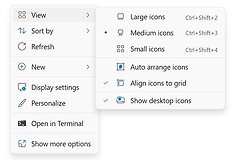
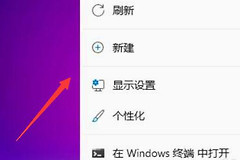
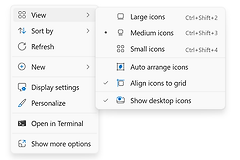
桌面图标突然变小,先在桌面空白处单击鼠标右键,选择【查看】,再选【大图标】、【中等图标】或【小图标】。选回【中等图标】即可恢复常用大小,菜单点完会立即生效,不必重启电脑。
桌面图标变小怎么调整
1、打开图标大小菜单
把鼠标放到没有文件和快捷方式的桌面空白处,右键点击后进入【查看】。这里的选项只控制桌面快捷方式和文件夹图标,不会改动任务栏、浏览器或其他软件中的按钮大小。
2、选择合适的显示尺寸
想让图标明显放大就选择【大图标】。屏幕空间有限、需要同时摆放较多文件,可以选择【小图标】。【中等图标】能兼顾名称可读性和桌面空间。切换后检查常用快捷方式的名称是否完整显示,就能判断是否合适。
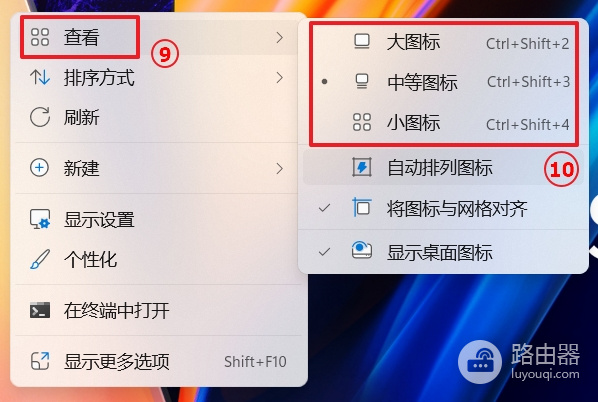
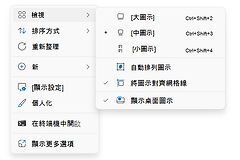
上图展示了Windows桌面右键菜单中的图标尺寸选项。红框内的【大图标】、【中等图标】和【小图标】就是调整入口,当前选中的项目左侧会有圆点标记。
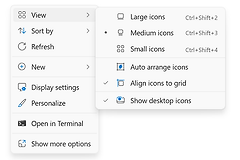
菜单中还有【自动排列图标】和【将图标与网格对齐】。前者会把桌面项目按顺序整理,适合图标经常散乱的情况。想自行拖动图标,又希望间距整齐,可以保留【将图标与网格对齐】而不启用自动排列。
这两个选项改变的是位置,不是图标尺寸。图标变大后若都被排到一边,检查【自动排列图标】是否已勾选,再按需要取消。这样能避免为了恢复位置反复切换大小。
不止桌面图标变小时分别处理
整套界面都变小时检查显示缩放
任务栏、设置窗口和软件文字也一起显得细小,原因往往是显示缩放而非桌面图标设置。进入Windows的显示设置,选中正在使用的屏幕后检查缩放比例。高分辨率显示器配合过低缩放,会让窗口文字和图标都偏小,调回系统推荐值更合适。
分辨率优先保持显示器推荐值。降低分辨率确实可能让元素看起来变大,但画面可能发虚。需要更大文字,应调整显示缩放或文本大小,而不是长期使用不匹配的分辨率。
文件夹或软件内图标小时单独调整
文件资源管理器的图标大小与桌面独立。打开文件夹后,可在【查看】中选择合适的图标显示方式,或按住Ctrl滚动鼠标滚轮。浏览器、聊天软件和设计软件的工具栏图标则可能跟随各自的缩放设置,应到对应软件的显示或外观选项中调整。
外接显示器、远程桌面或切换投影模式后,不同屏幕可能保留不同缩放配置。请在图标变小的那块屏幕上检查显示设置,再回到桌面确认快捷方式、窗口文字和任务栏是否都舒适。桌面图标恢复正常而其他界面仍偏小,下一步该调的是显示缩放或软件自身设置。