桌面图标无法拖动怎么办恢复?Windows桌面图标排列怎么设置
更新时间:2026-09-22 23:46
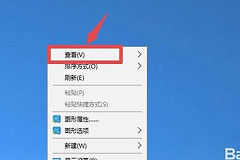
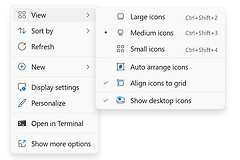
桌面图标拖不动或拖完又跳回原来的队列,先在桌面空白处右击,打开【查看】,取消【自动排列图标】。自动排列开启时,Windows会接管图标位置。取消后拖动一个普通快捷方式到明显不同的位置,再点击桌面空白处,位置能够保留就说明恢复成功。
桌面图标拖动恢复与自动排列图标
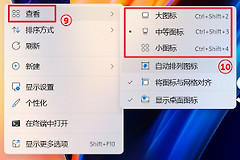
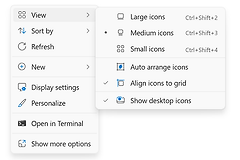
右击必须落在桌面空白处,不能落在某个图标或任务栏上。进入【查看】后,找到【自动排列图标】并取消对勾。来源步骤也是“右键→查看→取消自动排列图标”的处理路径,下图显示该选项位于查看子菜单中。
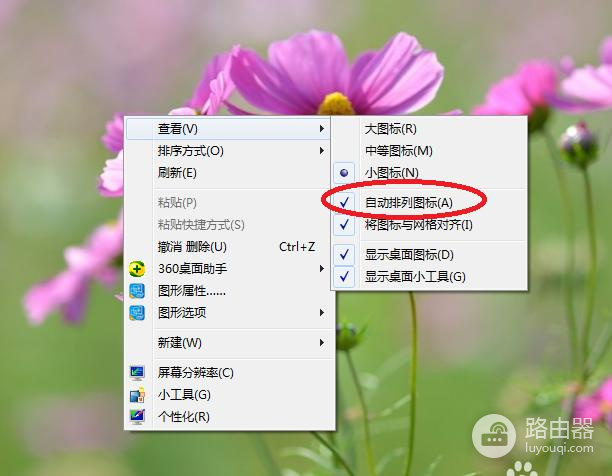
自动排列关闭后,图标可以手动移动。桌面上图标很多时,先选一个无关紧要的快捷方式测试,避免误把正在同步或需要保留位置的工作文件拖到其他区域。
网格对齐和自动排列有什么区别
- 自动排列会把图标重新排进系统队列,拖到空白区域后通常会跳回固定位置。
- 将图标与网格对齐允许拖动,但图标会吸附到相邻的规则间距。
- 需要按自己的方式摆放图标时,关闭自动排列即可。想让图标停在非网格位置,再关闭网格对齐。
图标能移动却不能停在精确位置,多半是网格对齐在发挥作用,不是拖动功能损坏。根据自己想要的布局选择是否保留它。
取消自动排列后仍不能拖动怎么办
所有桌面图标都无法移动,按Ctrl+Shift+Esc打开任务管理器,找到【Windows资源管理器】并选择重新启动。任务栏和桌面会短暂刷新,刷新结束后重新测试图标拖动。这个操作只刷新桌面外壳,不会删除桌面文件。
- 只有一个快捷方式不能移动,检查该图标是否被同步工具、公司管理策略或权限状态接管。
- 触摸板拖动失败,接入鼠标测试左键按住和移动是否正常。
- 重启后图标位置再次被改动,检查桌面整理软件、云同步软件或显示器分辨率变化。
恢复后的验证很简单:移动一个测试图标,点击空白处确认位置不回跳,再重新打开桌面或重启电脑复查。位置持续保留,说明桌面排列已由你手动控制。