桌面图标显示异常怎么办?桌面图标消失与白纸图标处理
更新时间:2026-09-24 15:39
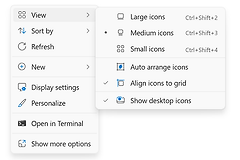
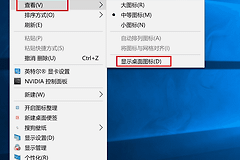
桌面图标显示异常,先在桌面空白处右键打开【查看】,确认【显示桌面图标】已经勾选。全部图标消失往往只是这个选项被取消,勾选后能立即恢复,桌面文件和程序仍保留在原处。
恢复桌面图标显示
右键桌面空白处,在【查看】菜单中勾选【显示桌面图标】。同一个菜单还能调整图标大小和排列方式。图标突然变大、变小或散乱,改选大图标、中等图标或小图标,再观察桌面布局。
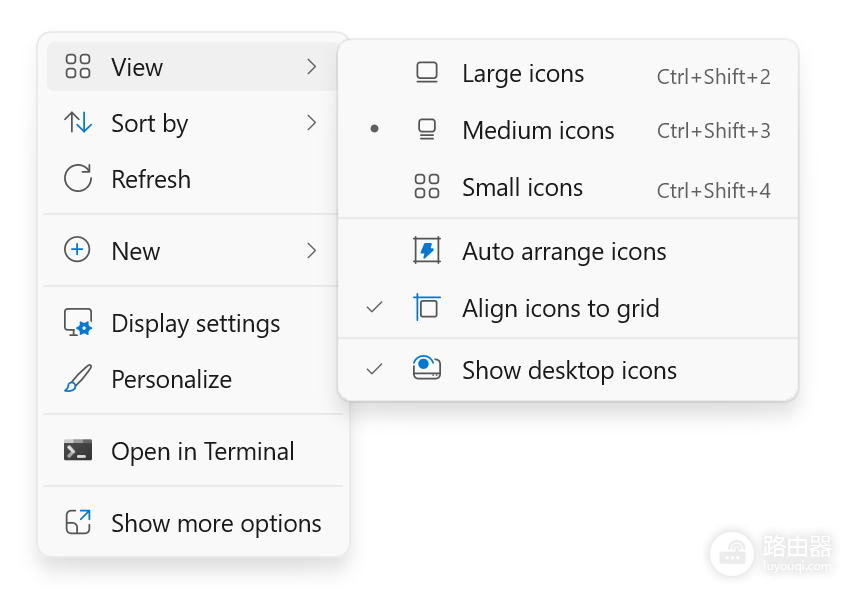
图标被隐藏后仍可在文件资源管理器的“桌面”位置找到文件。恢复勾选后,确认常用文件夹和快捷方式是否回到桌面,避免把隐藏误判成文件丢失。
找回此电脑和回收站等系统图标
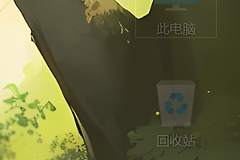
只有【此电脑】、【回收站】或【网络】等默认图标缺失,进入【设置】→【个性化】→【主题】,打开【桌面图标设置】。选中需要显示的系统图标并确认,系统会把它们重新放到桌面。
主题切换后图标样式变化,可以在同一设置中检查是否允许主题更改桌面图标。恢复自己需要的系统图标后,退出主题设置查看实际显示结果。
处理单个白纸图标或失效快捷方式
单个图标变成白纸或双击打不开,右键打开【属性】并检查目标文件是否仍存在。程序被卸载、移动到其他磁盘或安装路径改变后,旧快捷方式不会自动跟上新的位置。
- 在开始菜单或程序安装目录找到能够正常打开的应用。
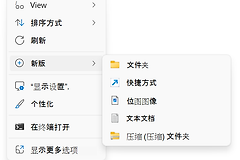
- 右键对应程序、文件或文件夹,选择发送到桌面创建快捷方式。
- 回到桌面双击新图标,确认它能启动正确的对象。
新快捷方式正常工作后,删除旧的失效图标即可。程序能启动而图标仍未恢复,重启Windows资源管理器或电脑,让系统重新读取图标缓存。
根据结果继续排查
| 异常表现 | 优先处理 |
|---|---|
| 桌面全部空白 | 勾选【显示桌面图标】。 |
| 图标大小或间距不对 | 在【查看】中调整图标大小和排列。 |
| 默认系统图标不见 | 在【主题】的【桌面图标设置】中重新选中。 |
| 只有一个快捷方式失效 | 重新创建桌面快捷方式并测试目标程序。 |
完成后刷新一次桌面,并打开几个常用快捷方式验证。图标显示正确且对应程序能启动,说明显示异常已经处理完成。