桌面图标和任务栏消失怎么办?桌面图标和任务栏恢复步骤
更新时间:2026-09-15 17:58
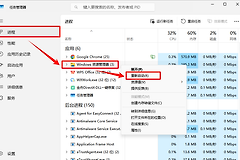
桌面图标和任务栏一起消失时,按Ctrl+Shift+Esc打开任务管理器,找到【Windows资源管理器】并选择【重新启动】。桌面会短暂刷新,任务栏和图标重新加载。恢复后测试开始菜单、固定应用和通知区域,确认它们能够响应。
桌面图标和任务栏消失时重启资源管理器
1、打开任务管理器
按Ctrl+Shift+Esc。任务栏无法点击时,这个快捷键仍能直接打开任务管理器。操作前保存正在编辑的文件,资源管理器重新加载会关闭已打开的文件夹窗口。
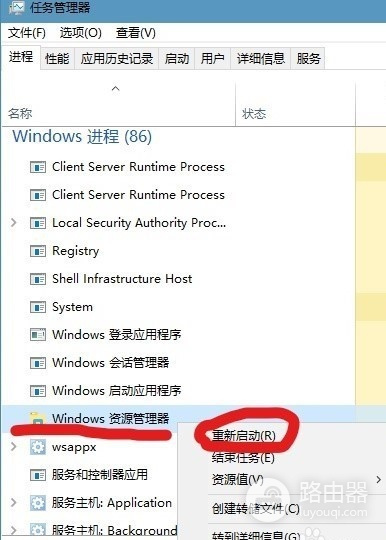
2、重新启动Windows资源管理器
在进程列表中找到【Windows资源管理器】,右键选择【重新启动】。屏幕可能闪一下,桌面和任务栏会重新出现。
3、进程列表没有资源管理器
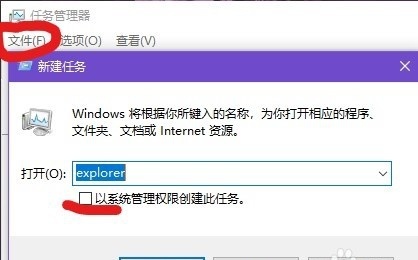
在任务管理器选择【文件】→【运行新任务】,输入 explorer.exe 并按Enter。桌面重新出现后,依次测试开始菜单和任务栏图标。
重新启动后等待桌面进程完成加载。打开一个常用文件夹并关闭窗口,确认文件资源管理器的启动和退出没有异常。桌面右键菜单和文件夹窗口均能正常响应,说明资源管理器进程已恢复工作。
恢复后还要检查什么
- 只有个别图标无响应:退出对应应用后重新打开。
- 桌面和任务栏仍为空:重启设备并安装可用更新,再观察问题是否复现。
- 工作设备提示受管理:按单位要求联系管理员,不手动删除系统账户或文件夹。
图标重新出现并且开始菜单、固定应用、通知区域都能操作,说明本次资源管理器恢复已生效。记录故障发生时间、正在运行的软件和近期安装的更新,方便下次复发时定位。日常保持系统更新、显卡驱动和安全软件处于正常状态,可减少软件冲突。桌面恢复期间不要强制结束不熟悉的系统进程,避免让问题扩大。黑屏、频繁重启、无法登录等现象需要优先保存可用资料,并按系统恢复或管理员支持流程处理。处理结束后保留必要的故障记录,方便后续判断复发原因。