Windows桌面图标怎么隐藏和恢复?怎样让Windows桌面图标暂时消失
更新时间:2026-08-26 17:55
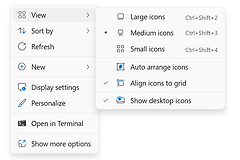
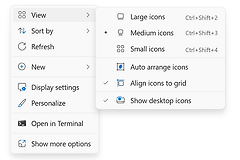
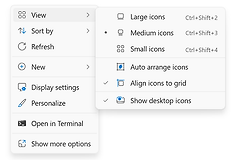
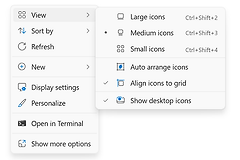
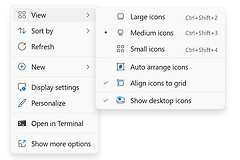
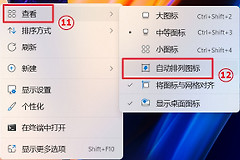
想让Windows桌面上的图标暂时消失,在桌面空白处右键,打开【视图】后取消【显示桌面图标】的勾选即可。桌面会立刻变干净,快捷方式、文件和文件夹并没有被删除。要恢复时回到同一位置重新勾选,不必重新创建任何图标。
让Windows桌面图标消失的操作
回到真正的桌面空白处,不要在某个图标上右键。右键菜单出现后打开【视图】,再进入显示图标的子菜单。
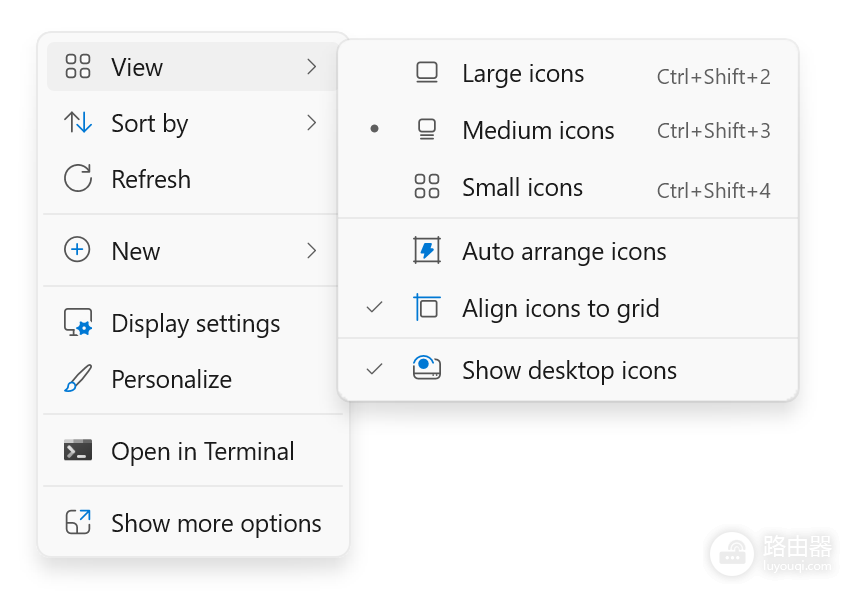
在【视图】子菜单里找到【显示桌面图标】。取消勾选后,桌面上的常用程序快捷方式、文件夹和文件会一起隐藏。这个开关只改变显示状态,软件仍在电脑中,桌面上的文件也没有被清空。
演示、投屏或截图需要清理画面时,直接使用这个开关即可。隐藏后还要打开桌面里的文件,打开文件资源管理器后,在左侧导航窗格选择【桌面】就能进入原来的位置。
图标消失后怎么恢复
恢复操作和隐藏操作相同:在桌面空白处右键,选择【视图】,再勾选【显示桌面图标】。勾选一恢复,之前隐藏的图标应当重新显示在原先的位置。
- 【显示桌面图标】没有勾选,重新勾选后查看桌面。
- 该选项已经勾选,可在空白处右键刷新,确认图标是否重新绘制。
图标变成白色空白、双击打不开或位置异常,往往需要从快捷方式或图标缓存的方向继续排查。
只隐藏系统图标时单独设置
【此电脑】、【回收站】和【网络】这类系统图标不必跟着所有快捷方式一起隐藏。要单独调整它们,可进入Windows的个性化设置,在【主题】中打开【桌面图标设置】,取消不想显示的项目后确认即可。
- 保留其他应用快捷方式时,只取消不想显示的系统图标。
- 删除单个图标要分清对象,程序快捷方式常带有左下角小箭头,删除它不会卸载程序。
- 桌面上的文档、图片、压缩包和文件夹可能是真实文件,删除前应确认是否还需要保留。
日常想让桌面整洁,可以把不常用的快捷方式放进文件夹,把常用程序固定到开始菜单或任务栏,需要展示时再临时隐藏全部图标。