NVIDIA驱动无法更新怎么办
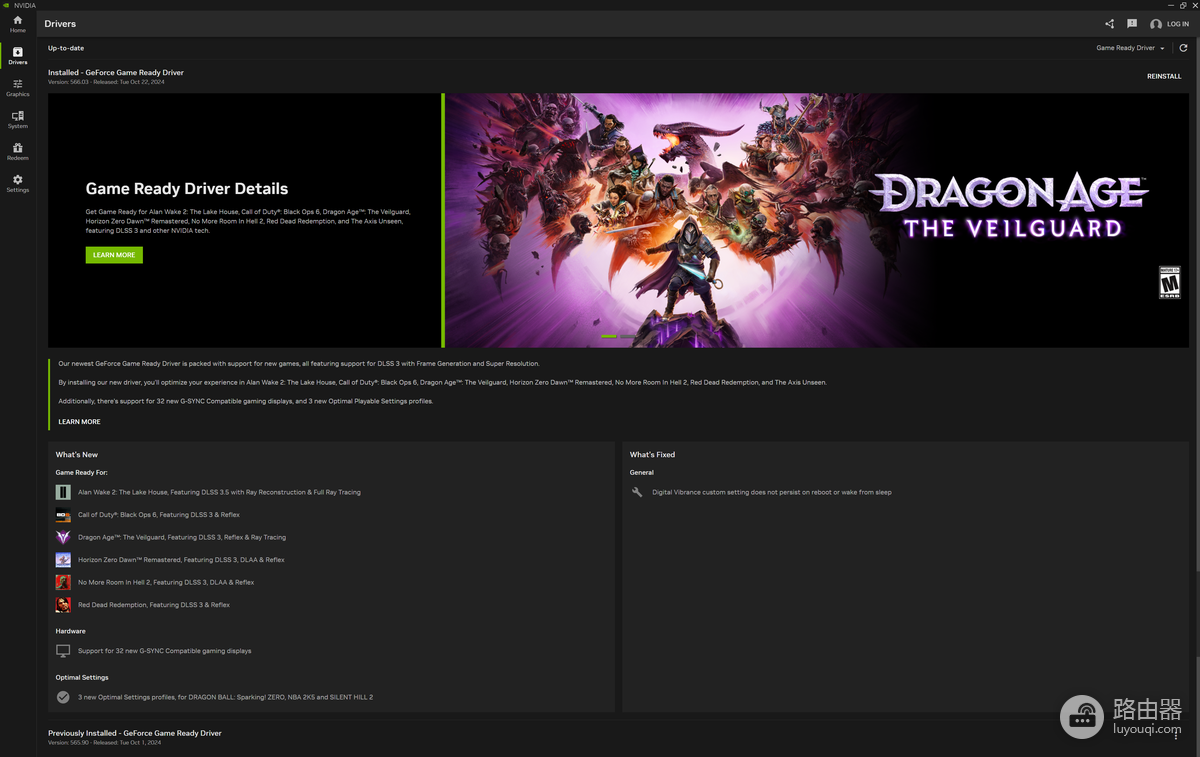
不要连续重试。确认电脑已经识别到NVIDIA显卡后,将卡住的应用内更新改为官方安装包手动安装。安装完成后版本仍没变,就检查Windows是否回装了旧驱动。NVIDIA App的【驱动程序】页面可以查看当前驱动、更新说明,并在出现问题时提供重新安装入口。
NVIDIA驱动无法更新,先判断故障阶段
打开NVIDIA App的【驱动程序】页,记下当前显示的驱动版本和报错文字。更新按钮一直转圈、下载进度不动,可核对网络、代理、磁盘空间和应用缓存。下载已完成却提示安装失败,排查安装环境和驱动匹配问题。不要只看应用是否弹出“完成”,重启后还要检查设备管理器中NVIDIA显卡的驱动版本。
如果设备管理器的【显示适配器】里没有NVIDIA GeForce、RTX或GTX设备,而只显示核显或Microsoft基本显示适配器,不要下载不同型号的驱动碰运气。检查设备是否被禁用、笔记本的独显模式和硬件连接。显卡没有被系统正确识别,安装器可能报告没有兼容硬件。
应用内更新失败,改走官方安装包
到NVIDIA官方驱动下载页面,按显卡型号和Windows版本选择安装包。笔记本电脑要以设备管理器实际显示的显卡和厂商支持状况为准,不要把不确定的桌面版驱动直接覆盖到笔记本上。下载后关闭游戏、录屏、超频工具、显卡监控软件和浏览器中的硬件加速任务,再右键安装包,以管理员身份运行。
1、选择匹配的驱动分支
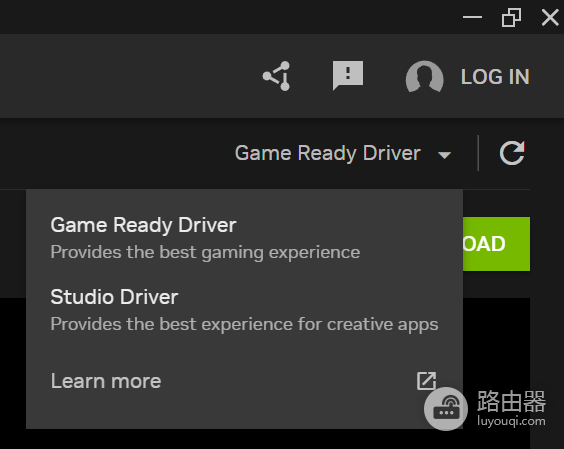
NVIDIA App的驱动下拉菜单可以在Game Ready Driver与Studio Driver间切换。主要玩游戏、需要跟进游戏优化可选Game Ready。主要进行剪辑、三维、设计等创作工作可考虑Studio。两类驱动不是简单的新旧关系,明确自己要解决的使用场景,避免因为反复换分支把故障判断弄乱。
2、安装时让旧组件退出
安装器开始后,显示器短暂黑屏、分辨率变化或外接屏闪断属于驱动服务重启时可能出现的现象,不要在这时强制结束进程。安装器提示冲突或连续失败,重启电脑。重启后依旧失败,再卸载旧的NVIDIA App或旧驱动组件后安装。清理残留属于最后一步,应准备好与显卡和系统匹配的安装包。
3、确认结果而不是只看安装提示
安装后重启,在设备管理器中双击NVIDIA显卡,查看【驱动程序】页的版本和日期。随后回到NVIDIA App的驱动页确认当前版本。版本改变、控制面板或NVIDIA App能正常打开、游戏和外接显示器正常工作,才算更新真正生效。
版本没变或新驱动异常时怎么处理
重启后仍是旧版本,到Windows Update的更新历史记录查看是否刚装入了另一份显示驱动。把手动安装与系统自动推送分开处理,重新执行一次匹配的官方安装。设备管理器出现黄色感叹号、错误代码或重新变成Microsoft基本显示适配器时,保留错误代码。它能帮助区分驱动未加载、设备未识别还是系统环境问题。
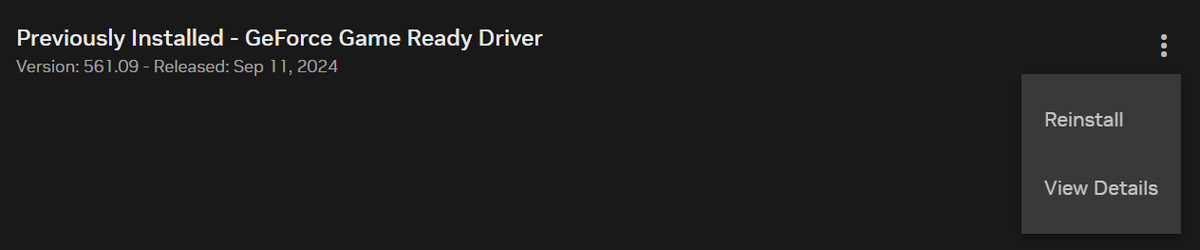
新驱动装上后出现闪退、花屏或特定软件打不开,不要立刻反复覆盖安装。NVIDIA App的已安装驱动详情中可通过右侧更多菜单选择【重新安装】。问题发生在刚更新之后,可回到之前通过NVIDIA App安装过的稳定版本,并核对应用与系统日志。这样能保留明确的版本对照,而不是让多次安装掩盖问题来源。
这些现象对应的下一步
| 看到的现象 | 优先检查 |
|---|---|
| 安装器找不到兼容硬件 | 设备管理器里的显卡名称、设备启用状态、笔记本型号与Windows版本。 |
| 下载进度不动 | 网络、代理、安全软件网络拦截、可用磁盘空间和应用缓存。 |
| 安装完成仍显示旧版本 | 重启后的设备管理器版本,以及Windows Update是否回装了驱动。 |
| 更新后游戏或软件异常 | 记录版本号,重新安装或回到此前稳定版本,再做针对性排查。 |
每次只改变一个环节:确认硬件和系统,换用官方安装包,检查版本是否写入。这样即使仍然失败,也能留下清楚的报错、版本和步骤,避免在多个驱动分支与清理工具之间来回切换。