桌面图标消失怎么办?桌面图标中的此电脑和回收站怎么恢复
更新时间:2026-08-10 21:46
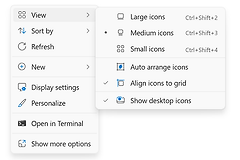
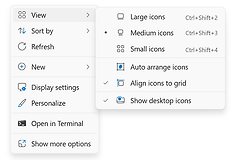
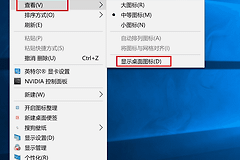
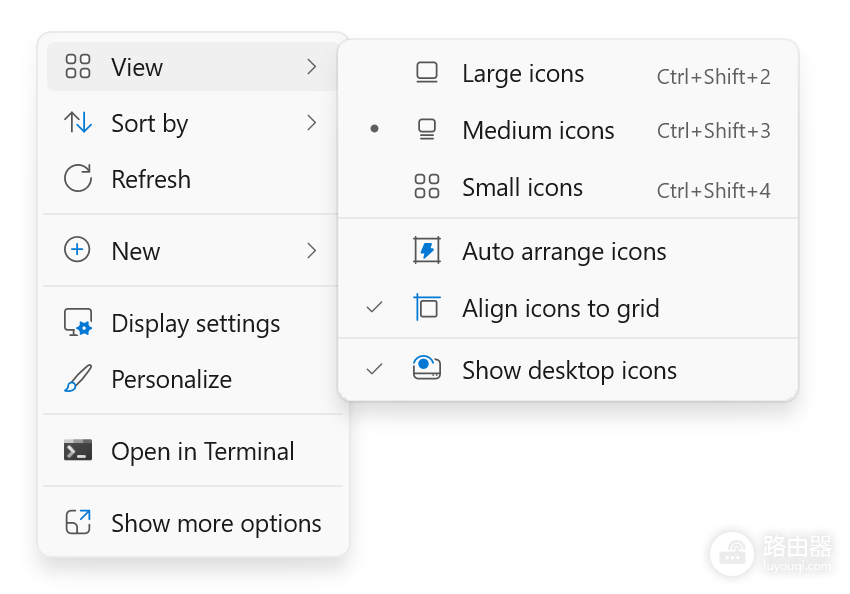
桌面图标全都不见了,直接在桌面空白处右键打开【查看】,把【显示桌面图标】勾上。这个开关会同时显示或隐藏桌面的快捷方式、文件夹和系统图标,勾选后图标会回到桌面。
桌面图标消失怎么办
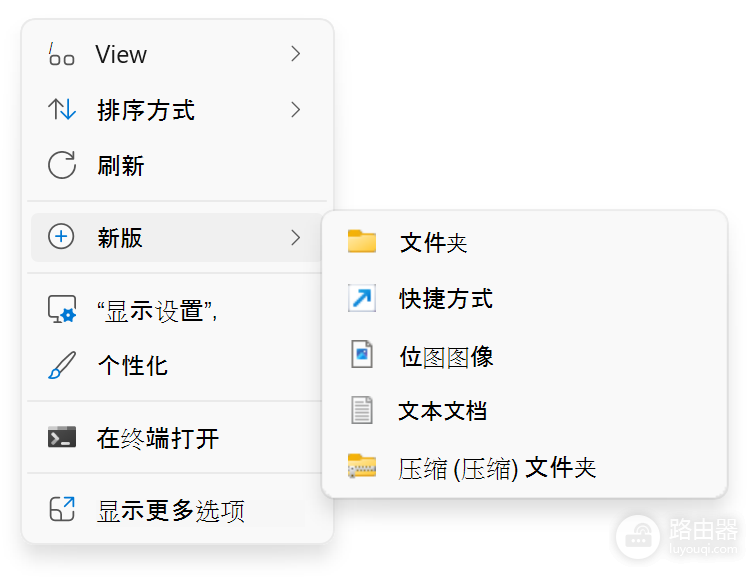
1、打开桌面右键菜单
回到没有窗口遮挡的桌面空白区域,右键点击后选择【查看】。菜单里没有这个入口,就退出全屏程序,并确认右键点在桌面而非文件夹窗口内。
2、启用显示桌面图标
在【查看】子菜单中勾选【显示桌面图标】。程序快捷方式、文件夹和普通文件会一起出现。该项原本已勾选而桌面仍为空,就转到系统图标或桌面位置继续处理。
3、回到桌面确认结果
图标出现后,打开一个常用快捷方式确认它能正常启动。只有图标变成白纸,或任务栏和资源管理器里的图标也异常,属于显示缓存一类的问题,不要把它和图标被隐藏混在一起处理。
桌面图标中的此电脑和回收站怎么恢复
【此电脑】、【回收站】和【网络】属于可单独设置的系统图标。进入Windows的个性化主题设置,打开【桌面图标设置】,勾选需要显示的项目后应用设置即可。
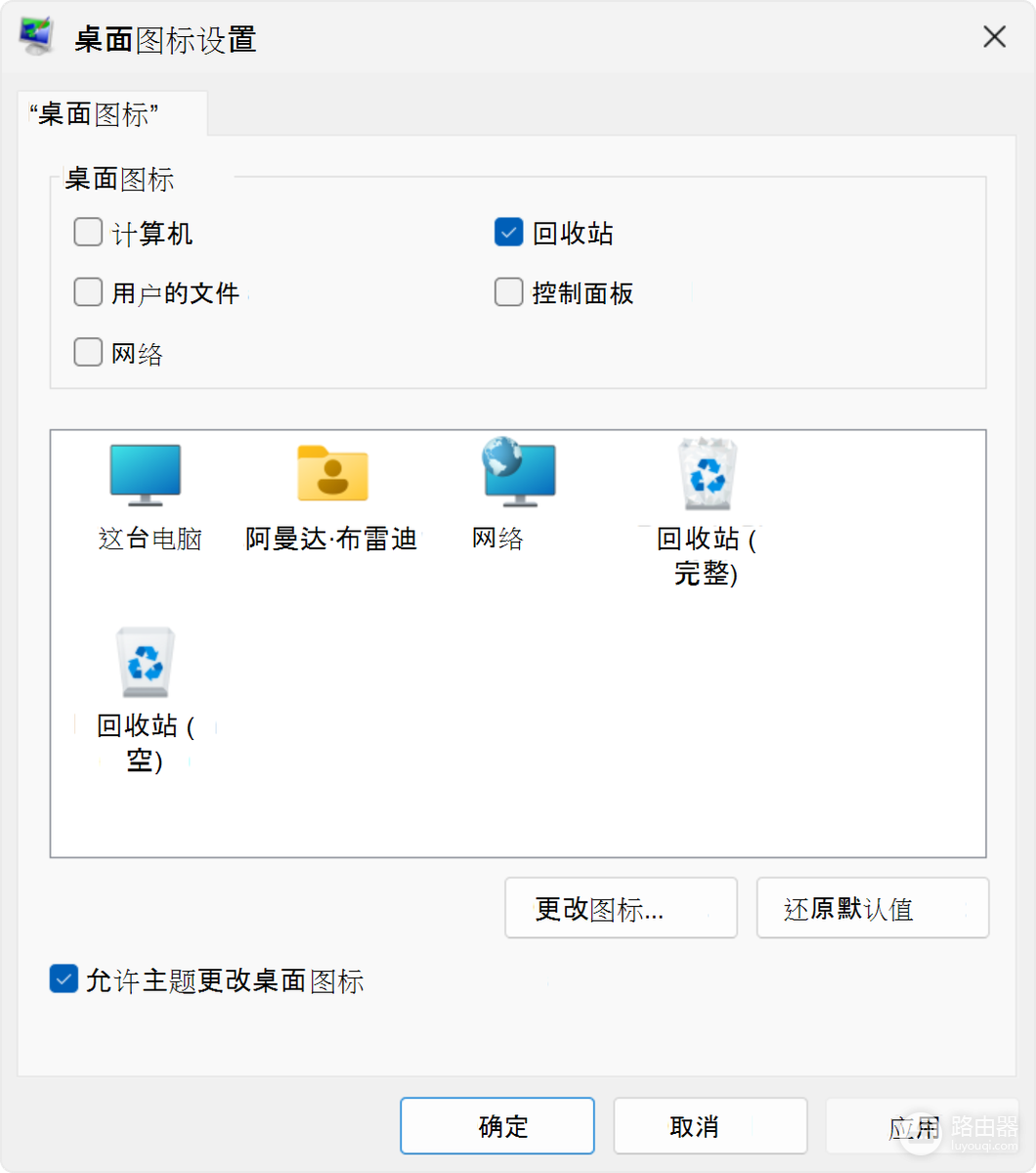
- 回收站不见:勾选【回收站】并应用。
- 需要找回此电脑或网络:勾选对应项目,再回到桌面看结果。
- 项目已勾选却未显示:重新应用设置,然后核对【显示桌面图标】是否处于开启状态。
文件还在却没显示在桌面上
使用OneDrive备份桌面后,文件和快捷方式可能放在OneDrive或另一个账户的桌面目录。打开文件资源管理器,展开OneDrive,找到【桌面】文件夹后右键进入属性的【位置】页,确认这里是否正是保存那些文件和快捷方式的位置。
位置指向了另一份桌面文件夹,就按系统界面选择正确的桌面目录并应用。系统询问是否移动旧位置的文件时,先看清目标文件夹里已有的内容,再决定是否合并,避免混入两份桌面文件。
按现象选择下一步
- 桌面壁纸还在,全部图标却消失:在【查看】中启用【显示桌面图标】。
- 只缺少系统图标:在【桌面图标设置】中逐项勾选。
- 资源管理器能找到文件,桌面没有:到OneDrive或另一账户的桌面位置寻找。
- 图标变白且任务栏图标也异常:重启Windows资源管理器或电脑后再观察,避免误删桌面文件。