Windows桌面图标怎么隐藏?Windows桌面图标怎样恢复
更新时间:2026-07-24 10:20
Windows桌面在演示、共享屏幕或需要专注时,可以临时隐藏全部桌面图标。这个设置只改变图标是否显示,不会删除桌面上的文件和快捷方式。想恢复图标时,回到相同菜单重新勾选即可。它适合整理画面,不适合处理只有某一个图标消失的情况。所有图标突然不见时,查看显示桌面图标的状态就能判断是否只是被隐藏。隐藏前不必移动或整理桌面文件,操作结束后文件仍会留在桌面文件夹中。
Windows桌面图标隐藏与恢复
1. 在视图菜单取消显示桌面图标
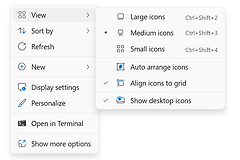
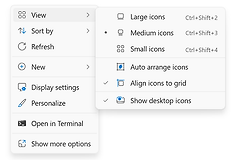
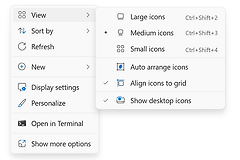
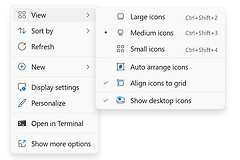
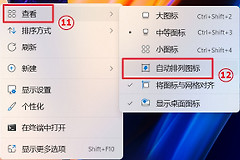
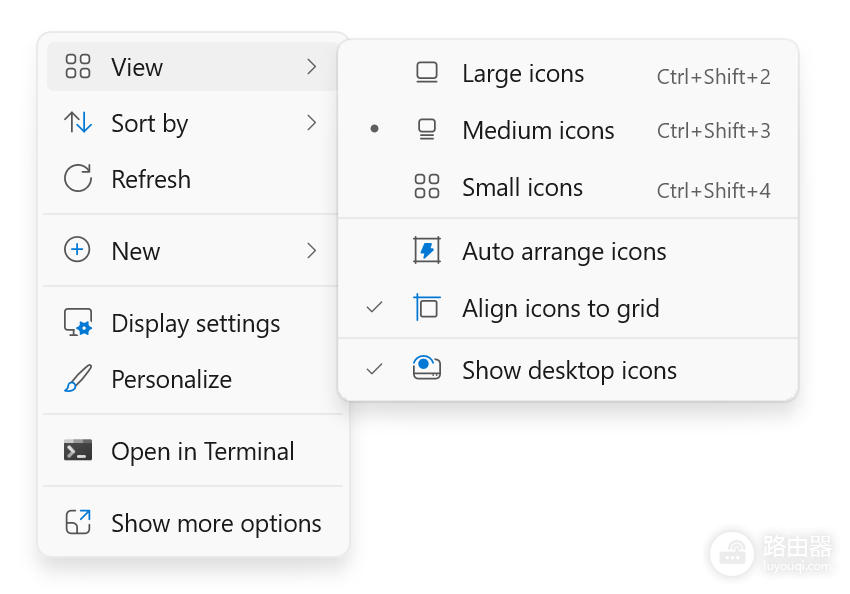
右键单击桌面空白处,打开视图,取消勾选显示桌面图标。当前桌面的图标会立刻消失,只留下背景。准备共享屏幕时可在操作后看一眼桌面,确认没有快捷方式暴露在画面中。
2. 从同一菜单恢复全部图标
需要恢复时,在桌面空白处右键进入视图,勾选显示桌面图标。图标会回到可见状态。这个开关针对全部桌面图标,桌面文件和快捷方式在隐藏期间始终保留在原来的位置。
3. 通过文件资源管理器打开桌面内容
图标隐藏期间仍要找桌面文件时,打开文件资源管理器并在导航窗格选择桌面。这里会列出桌面中的文件、文件夹和快捷方式。用这个入口打开、复制或移动文件,不会改变图标的隐藏状态,也不会打乱桌面布局。结束演示后恢复图标,桌面内容会按原来的方式重新显示。
桌面太乱或只缺少一个图标时
- 不想完全隐藏时,在视图中选择大图标、中等图标或小图标,让桌面留出更多空间。
- 按住Ctrl并滚动鼠标滚轮,也能调整桌面图标大小。
- 其他图标仍在,只有回收站或此电脑等系统图标缺少时,进入个性化中的主题,打开桌面图标设置并重新选择需要显示的项目。
隐藏后桌面不再显示任何图标,重新勾选后图标恢复,就能确认操作已经完成。桌面资料没有被删除,文件仍可从文件资源管理器正常打开,也可在恢复显示后继续从桌面启动和管理,原有的文件夹和快捷方式不会丢失。