Outlook怎么密送收件人
Outlook的新邮件或回复邮件中,显示【密送】(Bcc)栏后,把不希望互相看见邮箱的人填进这一栏即可。密送对象能收到邮件,但其他收件人看不到他们的地址。需要公开协作的人仍应放在【收件人】或【抄送】栏。
在Outlook里打开密送栏
1、桌面版新建邮件
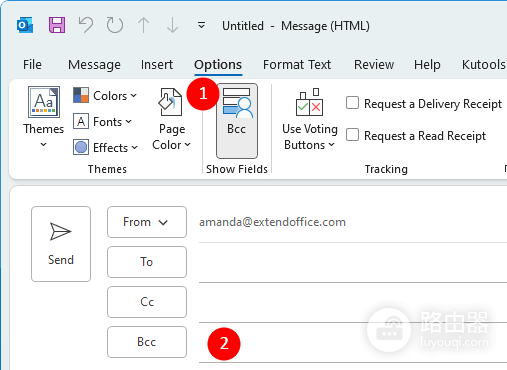
经典Outlook的独立撰写窗口中,切换到【选项】选项卡,点击【密件抄送】或【Bcc】。阅读窗格里的回复或转发邮件,可直接从功能区选择【Bcc】。按钮启用后,地址区域会增加【密送】一行。
2、新版Outlook按显示字段展开
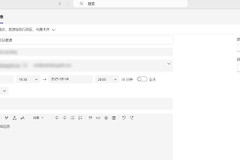
在新版Outlook打开新邮件或回复邮件后,依次选择【选项】→【显示字段】→【显示密件抄送】。看到Bcc输入框后,再添加需要隐藏的联系人。该栏打开后,后续新建邮件会继续显示,直到你手动关闭它。
3、网页版可设为始终显示
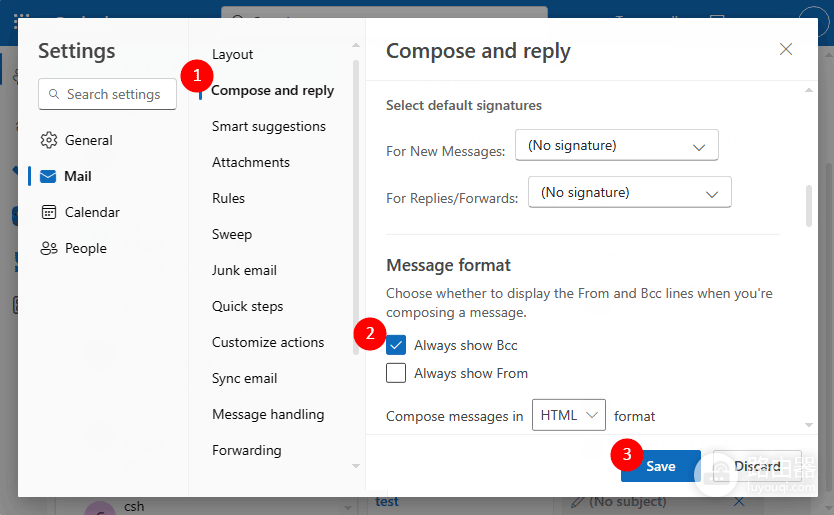
网页版Outlook的撰写界面可从【抄送/Bcc】入口展开密送栏。经常群发通知的账户,可在邮件设置的撰写选项中启用【始终显示Bcc】,下次写信就不用反复展开。
把联系人放进正确的地址栏
地址填错栏位,密送的意义就会消失。发信前按下面的用途核对一次:
| 地址栏 | 适合放谁 | 其他收件人能否看到 |
|---|---|---|
| 收件人 | 需要直接处理或回复邮件的人 | 能看到 |
| 抄送 | 需要知情,且可公开彼此身份的人 | 能看到 |
| 密送 | 需要收到同一封邮件、但不应公开邮箱的人 | 看不到其他密送地址 |
给客户、活动报名者或家长发送同一通知时,可以把自己的工作邮箱放在【收件人】,把实际名单填入【密送】。需要多人接力讨论、确认责任或共同处理附件的邮件,不要把这些协作对象全部藏到密送栏,否则后续回复会缺少必要的公开上下文。
发送前按这条顺序检查
1、检查公开栏位
主题和正文完成后,查看【收件人】和【抄送】。不应公开的地址应全部移到【密送】。从通讯录、Excel或旧邮件复制多人地址后,尤其要再看一遍当前焦点所在的栏位。
2、说明回复渠道
Bcc不是禁止回复。密送收件人仍可直接回复发件人,而公开的收件人和抄送人可能出现在“全部回复”的范围内。群发通知可在正文中写明“如有问题请直接回复此邮箱”,避免收件人把讨论扩散到不相关的人。
3、先发测试邮件
向较大名单首次发送邮件,可把测试地址放入密送栏,确认测试邮箱中看不到其他密送地址、附件能打开、邮件格式正常,再发送正式版本。邮件服务商对单封邮件的地址总数可能有限制,收件人、抄送和密送都会计入该限制。名单较大时应按所用邮箱的规则拆分发送。
发送后如何确认密送已生效
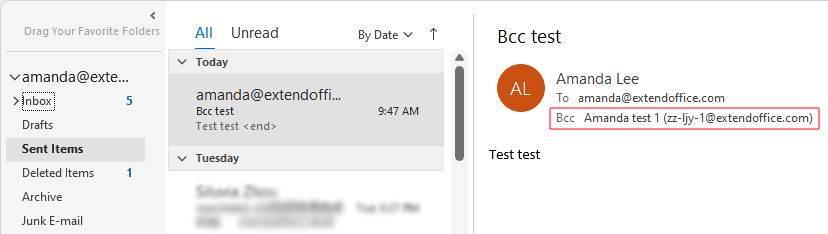
只有发件人可以在【已发送邮件】中查看自己发出的邮件及其Bcc收件人。打开对应邮件,展开邮件头信息即可核对密送名单。收到这封邮件的人无法据此查看其他密送对象。
多人地址已经误放在【收件人】或【抄送】并发送出去后,密送功能无法撤回已经公开的地址。应停止继续转发,按单位或活动的沟通规则说明后续处理,并在下一次群发前把经过验证的名单重新放入【密送】栏。