新outlook怎么调整收件频率?解决邮件提醒延迟教程
更新时间:2026-03-31 11:17
在新版outlook(New outlook for windows)中,用户会发现找不到传统桌面版中“发送/接收组”的频率设置选项。这是因为新版outlook的架构已从早期的“定时轮询”转变为“实时推送(Push)”模式。原生的outlook邮箱还是通过IMAP关联的自建邮箱,系统都会在服务器接收到邮件后立即同步。如果出现明显的邮件延迟,通常并非频率设置问题,而是后台挂起状态或同步协议触发了延迟。
一、 保持程序后台运行
新版outlook本质上是一个基于Web技术的应用。如果直接点击窗口右上角的“X”关闭程序,同步进程可能会被系统拦截,导致无法实时获取新邮件提醒。
执行最小化操作:在日常使用中,应通过点击窗口右上角的“,”(最小化)将outlook放入任务栏,而不是直接关闭。
确认后台进程:如果希望在关闭窗口后依然收到提醒,windows设置中的“后台应用”权限已为outlook开启。
二、 排除自建邮箱的IMAP同步延迟
对于自建邮箱,新版outlook会通过微软云端服务器进行中转同步。如果自建服务器的IMAP响应较慢,就会产生延迟感。
重新触发同步:在左侧文件夹列表中,右键点击你的自建邮箱账号,选择“同步”或“刷新”来强制建立连接。
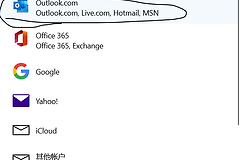
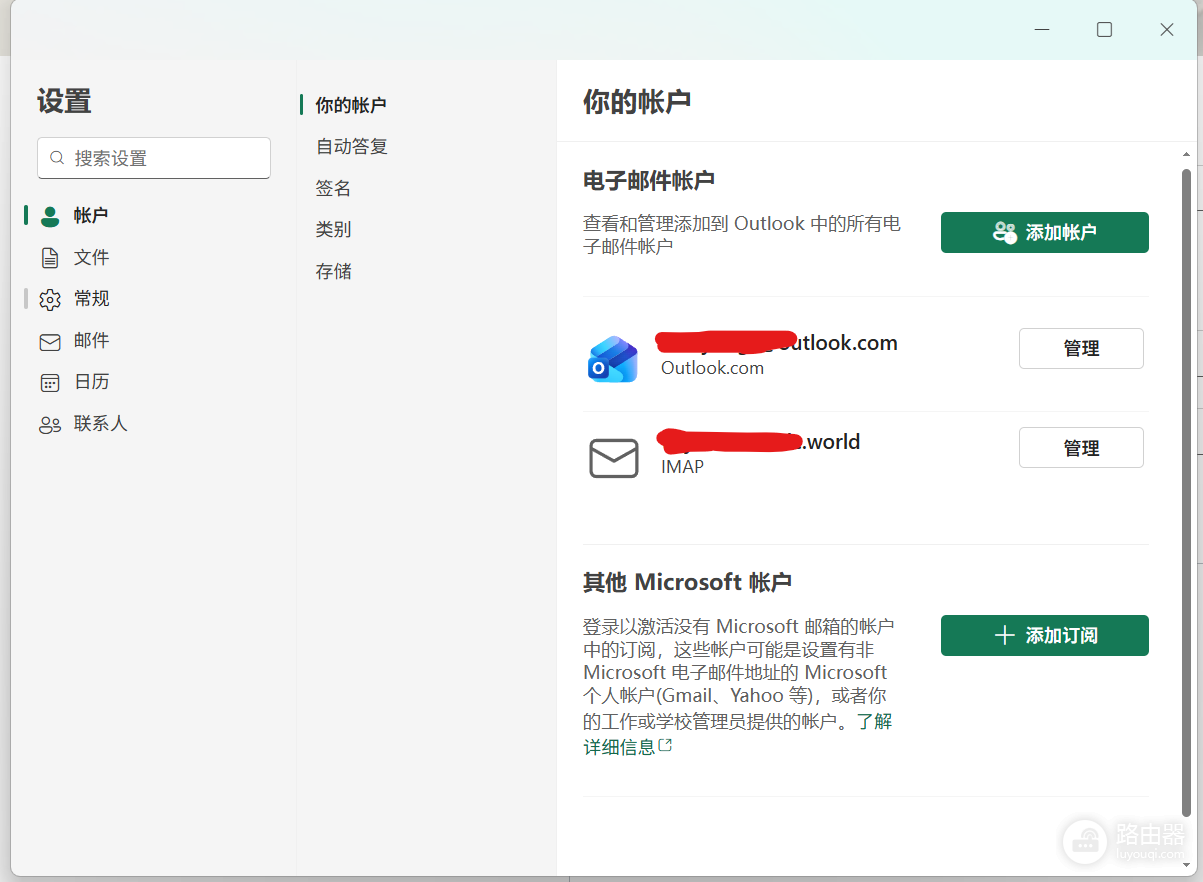
检查账户属性:进入“设置”-“账户”-“电子邮件账户”,点击自建邮箱后的“管理”,服务器设置中的端口与加密方式(通常为SSL/TLS)完全符合服务商要求。
三、 调整windows系统级通知优先级
有时候邮件其实已经收到了,但windows通知中心的延迟会让你觉得是“收件慢”。
关闭专注模式:windows任务栏右侧的“专注助手”或“勿扰模式”已关闭,否则通知会被延迟聚合。
开启高优先级通知:
打开windows“设置”-“系统”-“通知”。
找到outlook,其通知开关为“开启”状态。
将其设置为“在通知中心显示横幅”并将优先级设为“高”。