OneDrive网页版怎么登录?个人与工作学校帐户进入方法
登录OneDrive网页版,直接在浏览器进入OneDrive或Microsoft 365的官方入口,再使用文件所属的帐户完成登录。题目里提到的“21年”不需要寻找旧版页面:网页入口会随服务更新,关键是使用当前Microsoft登录页并选对个人帐户或工作、学校帐户。进入后看不到过去的文件,最常见的原因不是文件丢失,而是登录到了另一个帐户。
先分清个人帐户和工作或学校帐户
个人Microsoft帐户用于Outlook.com、Xbox、个人Microsoft 365和OneDrive家庭版等服务。公司或学校分配的帐户由组织管理员创建,用于Microsoft 365商业版或教育版及工作、学校OneDrive。两类帐户不会同步用户信息,同一个邮箱的个人和组织登录路径也可能不同。文件属于哪个帐户,就必须用哪个帐户进入对应的OneDrive。
个人文件、照片和自己保存的文档,用个人Microsoft帐户登录。团队资料、课件、单位共享库或组织许可的文件,用工作或学校帐户登录。个人帐户登录到业务服务会出现错误,反过来使用组织帐户访问个人入口也会被重定向到组织页面。因此不要因为登录页长得相似就假定两个帐户看到的内容相同。
OneDrive网页版登录步骤
1、打开官方入口并输入帐户标识。
在浏览器地址栏进入OneDrive或Microsoft 365官方网站,点击登录,输入完整的电子邮件地址、手机号或组织提供的用户名。公共电脑上不要让浏览器记住密码,也不要在不明网站输入验证码。地址栏出现陌生域名、页面要求把验证代码交给第三方时,立即关闭页面并重新从Microsoft官方入口进入。
2、按帐户类型完成密码和验证。
个人帐户输入Microsoft帐户密码。工作或学校帐户按组织的密码和多重验证要求继续。验证器、短信或组织批准提示只应在当前登录流程中使用。个人帐户忘记用户名或密码,可使用Microsoft帐户登录帮助。工作或学校帐户无法登录,可尝试组织允许的密码重置方式。仍无法恢复,就联系IT支持人员或服务台。
3、从Microsoft 365应用启动器进入OneDrive。
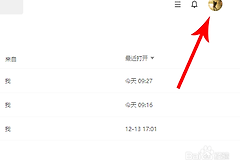
工作或学校帐户登录Microsoft 365或SharePoint后,可以从页面顶部的应用启动器选择OneDrive。进入OneDrive后,个人文件和组织文件的位置不同:个人文件通常在自己的文件区,团队资料还可能位于共享库或与我共享的位置。第一次进入时先确认右上角帐户名称,再按文件名、文件夹路径或共享入口搜索目标。
登录成功却看不到文件时怎么判断
先看帐户头像或帐户菜单中的邮箱地址,确认不是旧工作帐号、家人帐号或个人帐号。个人Microsoft帐户和工作或学校帐户不会自动合并,切换帐户后再重新打开OneDrive,常能找到原有文件。别人共享的内容也不一定出现在个人根目录,应到“共享”区域或组织指定的共享库查看。
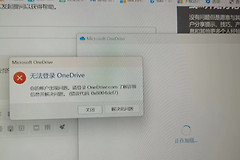
工作或学校OneDrive出现租户不存在、无法访问应用或没有权限的提示,往往是把个人Microsoft帐户用于组织站点。退出后改用工作或学校Entra ID登录。已经使用正确组织帐户仍无法进入,组织管理员可以检查许可证、帐户状态和多重验证策略,用户自己不应通过反复创建新帐户绕过这些限制。
登录页循环、验证码或网络异常的处理
浏览器不断回到登录页时,使用无痕窗口重新打开官方入口,或只清除Microsoft登录相关站点的Cookie后再试。临时关闭会改写网络连接的代理、VPN或拦截扩展,并用另一台设备或手机热点交叉测试。这样可以判断问题发生在帐户、浏览器环境还是当前网络。
验证码收不到,检查验证器应用、手机号码、备用邮箱和设备时间是否正常。个人帐户按登录帮助提供的恢复流程补齐验证。组织帐户应向IT支持人员说明正在使用的邮箱、报错文字和无法使用的验证方式。恢复登录后添加可用的备用验证手段,并记录文件实际归属的帐户,后续从网页访问OneDrive会更顺畅。