outlook.com网页版联系人编辑窗口样式怎么切换?新旧版本界面更改教程
更新时间:2026-04-03 09:55
outlook.com网页版在管理联系人时,编辑窗口通常有两种显示逻辑:一种是仅显示已填充数据的“紧凑模式”,另一种是列出所有空白条目的“完整模式”。这种差异并非隐藏在复杂的系统设置中,而是由“新版联系人(New Contacts)”功能开关直接控制的。通过切换此功能预览状态,可以实现编辑界面风格的即时变换。
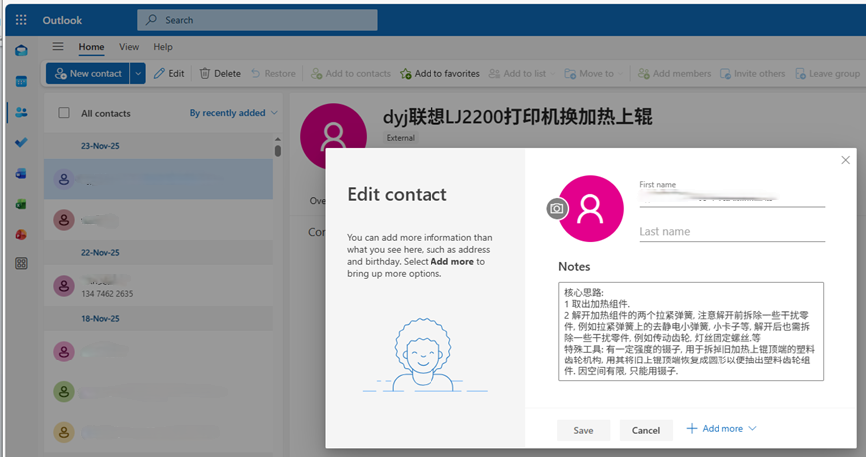
1. 切换至“紧凑”样式(仅显示有数据的条目)
如果你希望编辑窗口保持清爽,只显示诸如“备注”等已有内容的字段,需要将联系人视图恢复到经典界面。
定位开关:进入outlook网页版的“人员(People)”选项卡。
关闭新特性:在页面左上角(通常在收藏夹上方)找到New Contacts开关。
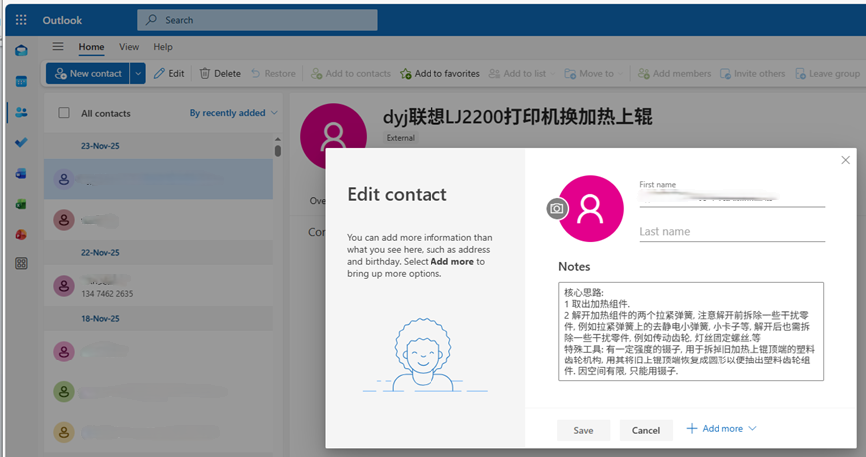
执行关闭:将其状态设置为Off(关闭)。
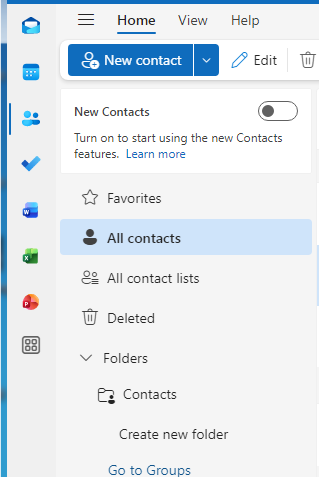
此时系统会退回到上一个版本的联系人管理界面。在这个模式下,点击编辑联系人时,窗口会自动过滤掉空白栏位,实现动态的编辑体验。
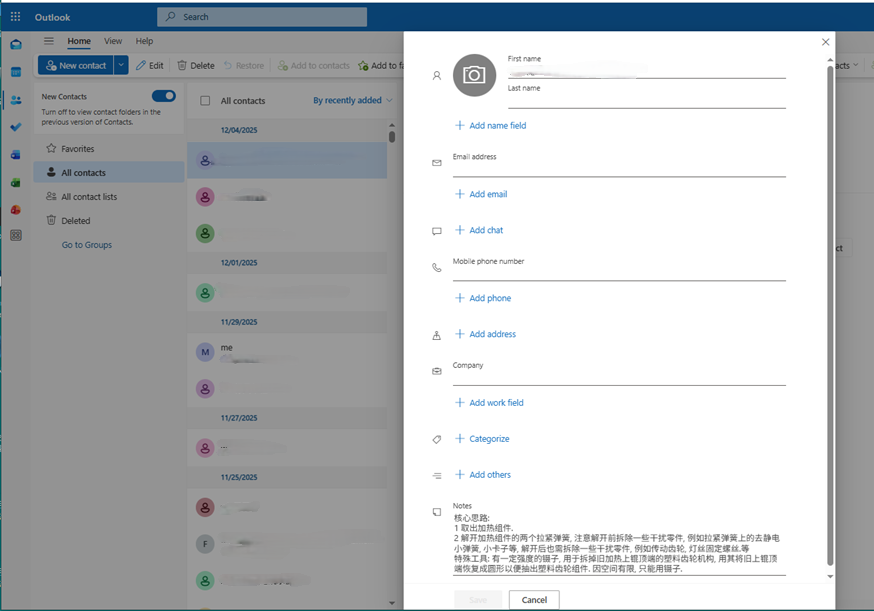
2. 切换至“完整”样式(显示所有字段条目)
如果你需要一次性向联系人添加邮件、电话、主页等多个新信息,开启现代界面会更加高效。
开启新特性:同样在“人员”页面左上角,将New Contacts开关拨至On(开启)。
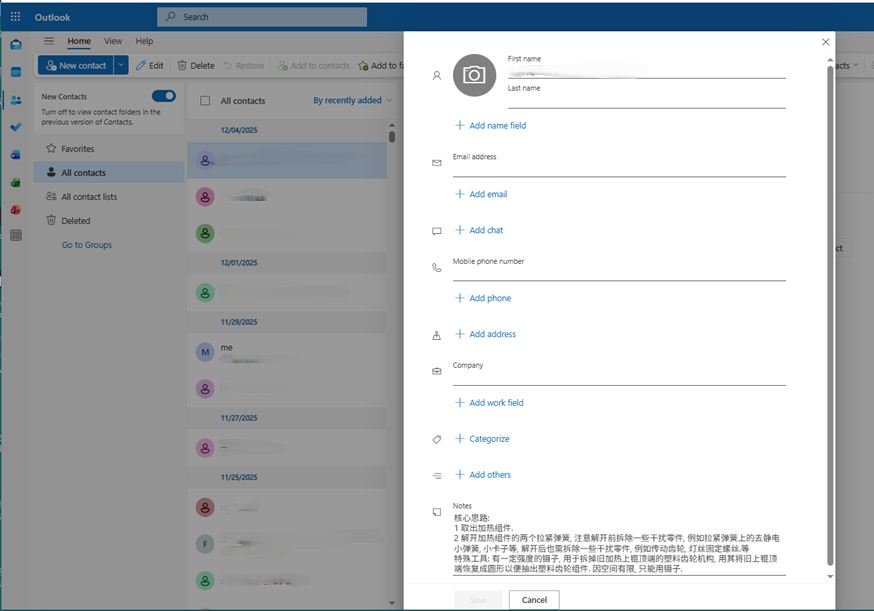
查看效果:开启后,编辑侧边栏会强制显示所有数据架构,方便你直接在空白处输入。
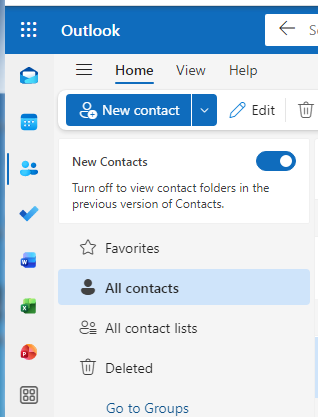
这个开关虽然表面上是针对“新建联系人”功能的预览,但它实际上重构了整个联系人模块的底层显示逻辑,会直接改变编辑现有联系人时的视觉呈现。
3. 场景驱动的临时切换逻辑
除了手动操作开关外,outlook也会根据你的点击路径自动适配编辑质感。
快速预览编辑:在收件箱中直接点击发件人的头像打开“个人资料卡片”,在此处点击编辑通常会触发紧凑视图,适合快速修正备注。
深度数据库管理:通过导航栏进入专门的联系人管理页面进行操作,系统则倾向于展示完整视图。
将这个切换逻辑与实际办公场景挂钩,可以有效打通联系人信息维护的数据流转链路,避免被大量空白条目干扰视线。