outlook创建teams会议怎么切换发件人?企业邮箱发送邀请教程
更新时间:2026-04-15 13:46
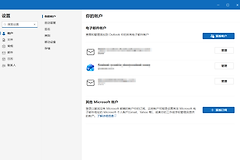
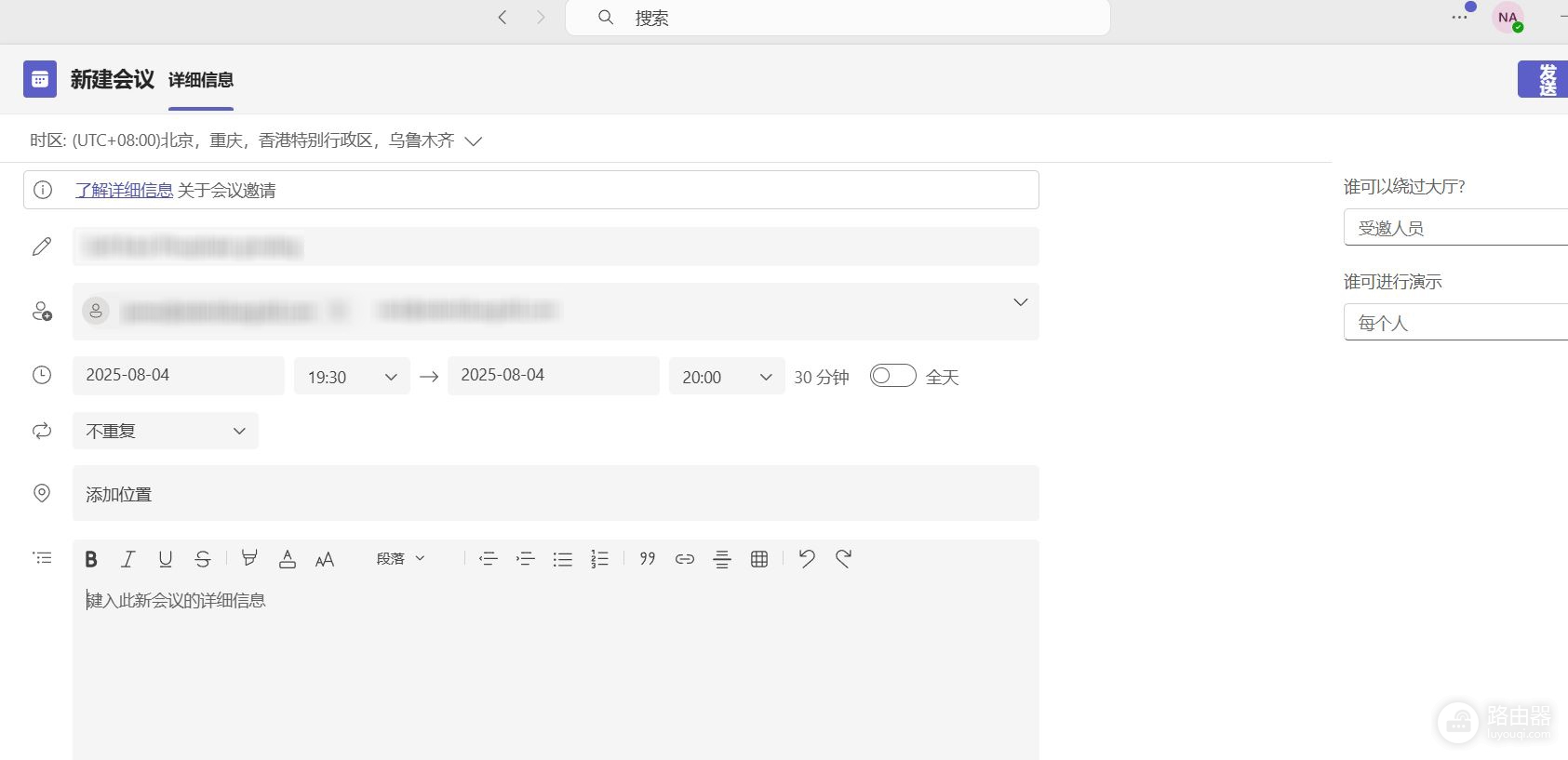
在windows系统的经典outlook中创建teams会议时,系统往往会自动跳转并默认使用当前teams客户端登录的账号(如gmail)发起邀请。如果你希望以outlook中的企业邮箱身份发送会议链接,关键在于切断teams客户端的自动抢占逻辑,转而通过outlook内部的日历组件直接调用授权。
一、 切换outlook默认账户权重
如果电脑同时挂载了多个邮箱,outlook会优先使用默认数据文件所属的账户。
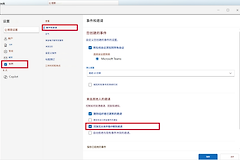
1、在outlook中点击“文件”>“账户设置”>“账户设置”。
2、在“电子邮件”选项卡中,选中你的企业邮箱,点击“设为默认值”。
3、切换到“数据文件”选项卡,企业邮箱对应的 .ost文件也被设为默认。
二、 直接通过outlook日历发起
避免先打开teams软件,而是直接在outlook内部操作:
1、进入outlook的“日历”视图,选中需要开会的时间段。
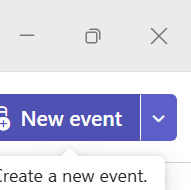
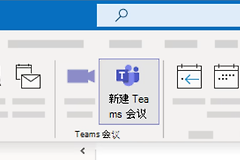
2、点击上方工具栏的“新建teams会议”。
3、在弹出的会议窗口中,检查“发件人”字段。如果显示的仍是gmail,点击“发件人”下拉框,手动切换到企业邮箱。
三、 使用网页版outlook强制隔离
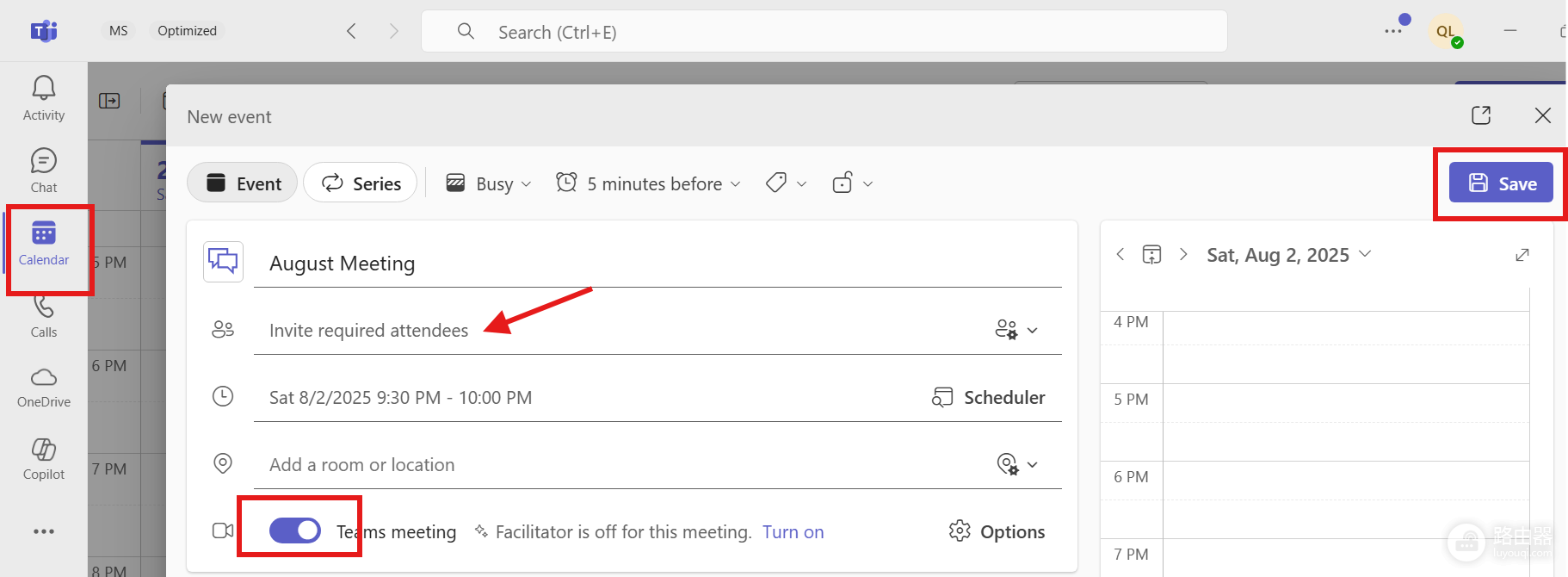
如果桌面端软件环境复杂,使用隐身浏览器窗口登录企业版outlook网页版(outlook.office.com)是最稳妥的方法。
1、登录企业账户后,进入日历功能。
2、创建新事件并开启“teams会议”开关。
3、这种方式下,邀请函将强制通过当前登录的企业邮箱发出,完全不经过电脑本地已登录gmail的teams客户端。
四、 获取并分发会议凭证
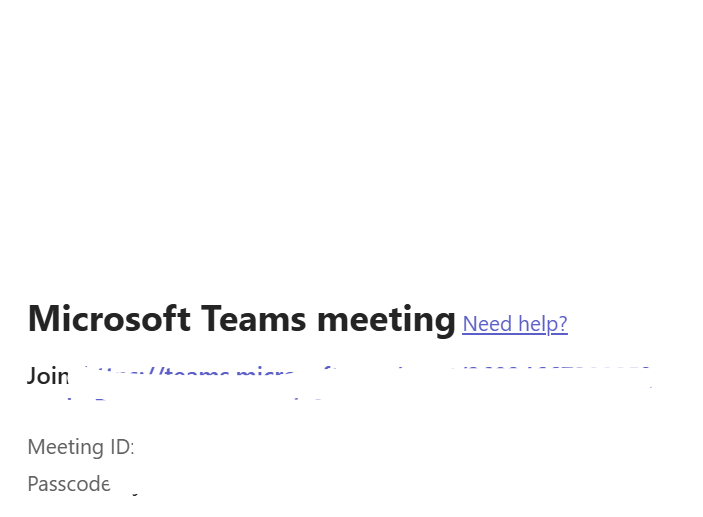
保存会议后,你可以随时在日历详情中查看到生成的会议ID和加入链接。
这个问题的核心诱因是teams插件在经典版windows软件中会读取系统登录态。如果你的企业账号和gmail账号属于不同的组织架构,建议在创建会议前先退出桌面版teams,或者在teams设置里将企业账号也添加进去,实现多账户切换。