WPS Excel表格变成绿色怎么去掉?从显示、填充色到条件格式排查
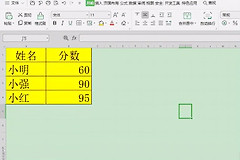
WPS Excel表格变成绿色,不要直接清空整张表的格式。整页泛绿多与显示或护眼设置有关,局部绿色可能是填充色。数值改动后颜色又出现,重点查看条件格式。点选一个绿色单元格,按颜色出现的范围处理,原有数字格式、边框和重点标记更容易保留。
WPS Excel表格变绿色时按出现位置处理
1、整张工作表都带绿色调
打开一个空白表格对比。空白表也带绿色调,问题在显示效果或护眼设置,不在当前文件的数据格式。关闭相应效果后回到原表查看。少数单元格变绿,就转到填充颜色和条件格式的检查。
2、绿色固定在某几格或一片区域
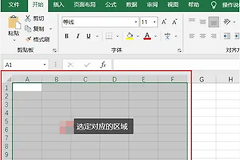
选中变绿区域,在【开始】中查看填充颜色。手工填充的底色可改为无填充或原来的颜色。日期、金额、百分比和编号列要保留原来的显示方式。【清除格式】不只会清底色,也会影响字体、边框和对齐。
3、数值改动后绿色重新出现
条件格式会按指定条件控制字体或底纹。只改填充色,规则仍可能把颜色覆盖回来。选中出现绿色的单元格或区域,打开【开始】→【格式】→【条件格式】,找到作用在该区域的规则。
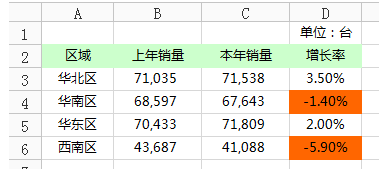
销售表常用颜色突出增长率等符合条件的数据。颜色只集中在某列、某些数值或日期范围内,应该修改规则,而不是逐格改成白色。
4、按保留需求修改规则并测试
需要自动提示但不想显示绿色,就编辑该规则中的格式颜色。不再需要提示,删除相应条件。条件格式窗口会列出条件类型、比较关系和格式入口,动手前看清它应用的区域。
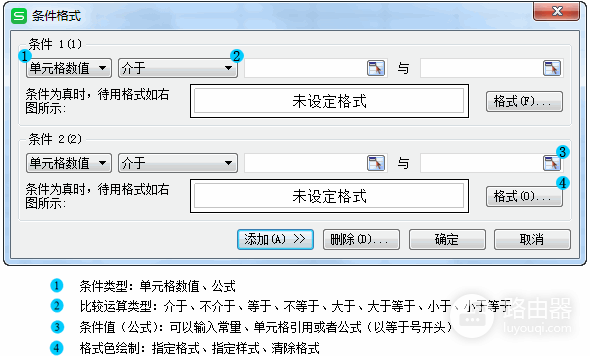
保存后,用一个原本会触发颜色的值测试。绿色没有消失,就查看是否还有另一条规则。多个条件同时成立时,WPS表格只应用第一个为真的条件格式,规则顺序或范围不对都会影响结果。
保留已有提示时只改颜色
状态列或异常数据仍要用颜色提醒,就在规则的格式设置里替换绿色,不要删除整条规则。改动完成后查看同一范围内的正常值和触发值:正常单元格应保持原样,触发单元格只改变需要调整的显示效果。
格式已经混乱时再使用清除格式
复制粘贴造成整块区域的字体、边框、对齐和颜色错乱,可把原区域复制到空白工作表备份,再对副本使用【开始】中的清除格式。这个操作会删除选中单元格的条件和其他格式,适合重置外观,不适合只去掉绿色。重新设置日期、金额、百分比或文本格式后,关闭并重开文件。手工底色应立即消失,条件格式改动后的数据也不该再显示旧绿色。标题行或团队状态列仍是绿色,保留前要辨别它是否是有意设置的标记。