word插入页码普通数字1和2有什么区别?页面顶端页码位置错乱解决方法
更新时间:2026-05-18 13:53
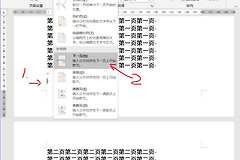
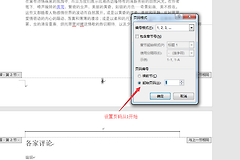
在windows系统中使用word给文档编排页码时,点击“插入”-“页码”-“页面顶端”后,会弹出一个内置样式列表,里面紧挨着列出了“普通数字1”和“普通数字2”。很多用户发现点击这两个选项后,生成的页码样式和位置看起来一模一样,甚至在不同的电脑设备上还会出现位置乱跳的故障现象。这个情况主要是由办公软件在不同屏幕分辨率下的组件渲染差异或内置模板缓存配置冲突引起的。
一、 官方预设的标准设计区别
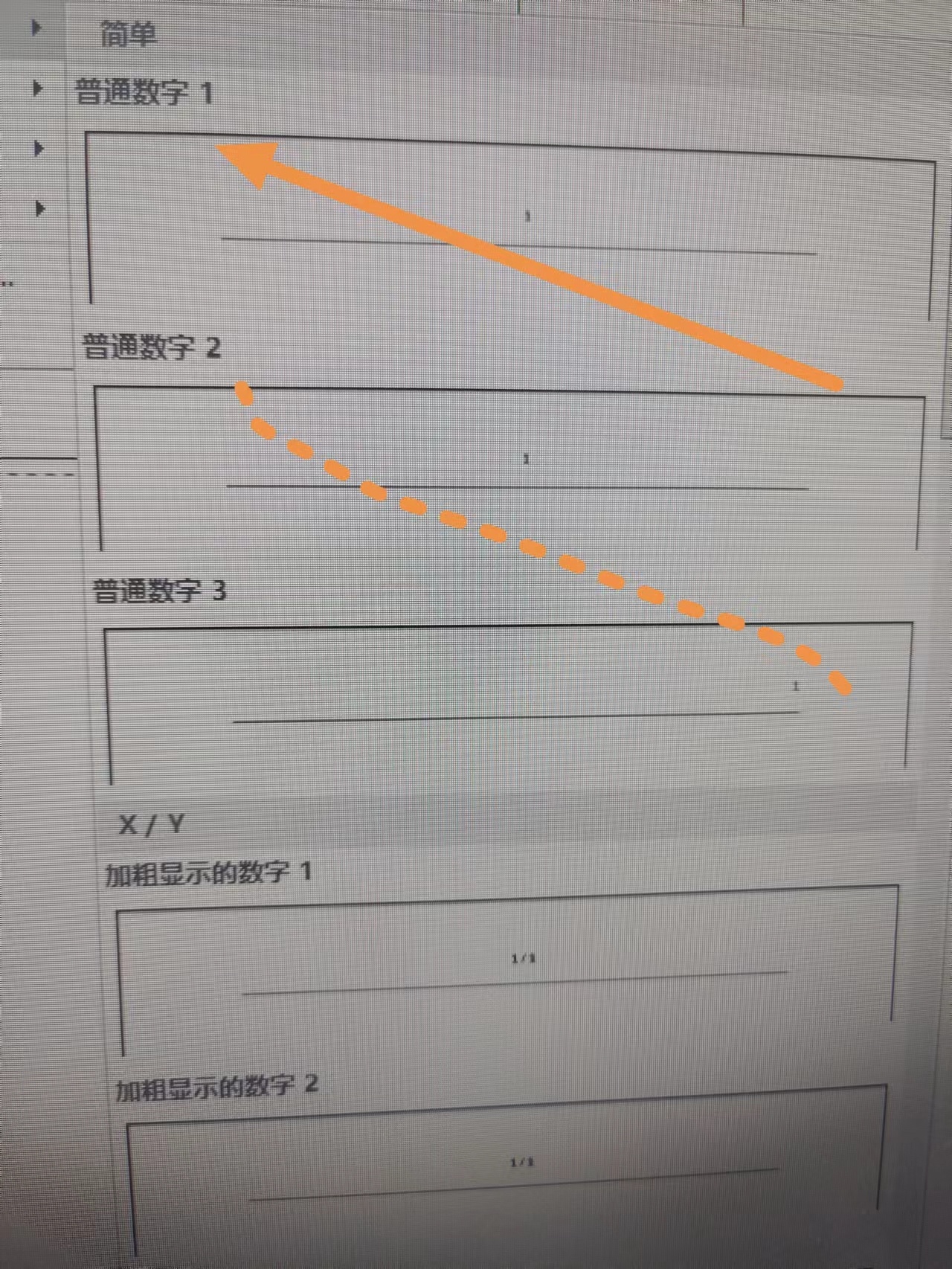
在办公软件的原本设计规范中,页面顶端或底部的普通数字系列是通过对齐方式来做区分的,以便用户进行快速排版:
1、普通数字1:默认预设为页码靠左对齐。
2、普通数字2:默认预设为页码居中对齐。
3、普通数字3:默认预设为页码靠右对齐。
二、 为什么在部分电脑上两者显示完全一样
很多用户在使用笔记本电脑或特定分辨率的设备时,会遇到点击“普通数字1”后页码并没有靠左,而是跟“普通数字2”一样直接跑到了正中间,导致两个选项失去区别。
1、分辨率与缩放干扰:部分便携式设备(如笔记本电脑)由于屏幕尺寸较小且开启了高分屏缩放,word在计算页眉边界时可能发生位置挂起,错误地将左对齐的制表符识别为了居中对齐。
2、全局内置模板异常:文档的全局基础模板(Normal.dotm)在长期使用中如果出现数据残留或配置损坏,会导致软件丢失对“普通数字1”左对齐样式的精确控制,使其直接套用了普通数字2的居中参数。
如果遇到了这种位置重合的异常情况,无需专门卸载重装软件。如果需要调整页码位置,直接双击进入页眉编辑状态,选中页码后利用键盘的 Ctrl + L(左对齐)、Ctrl + E(居中对齐)或 Ctrl + R(右对齐)快捷键,即可强行修正错乱的页码布局。