Word页码怎么改?封面隐藏、正文从1开始的设置方法
改Word页码时,页码被删掉、位置不合适,直接在【插入】→【页码】中重新选择位置和样式。封面要隐藏页码、正文要从1开始或章节要重新编号,先用分节符建立独立的一节。页码保持自动字段,后面增删内容时会随页面顺序更新,不需要逐页手输。
修改Word页码:封面隐藏、正文从1开始的连续操作
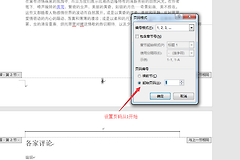
【首页不同】用于隐藏本节首页页码,删除封面上的页码后,第二页仍会显示2。第二页显示1的处理放在【页码】→【设置页码格式】中,把开始时间改为0。封面、目录和正文采用不同编号规则时,单纯删除前几页页码不会改变计数,正文仍可能显示3。
1、在正文前建立新节
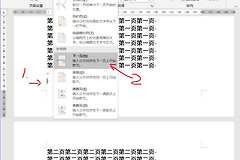
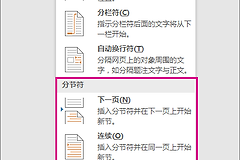
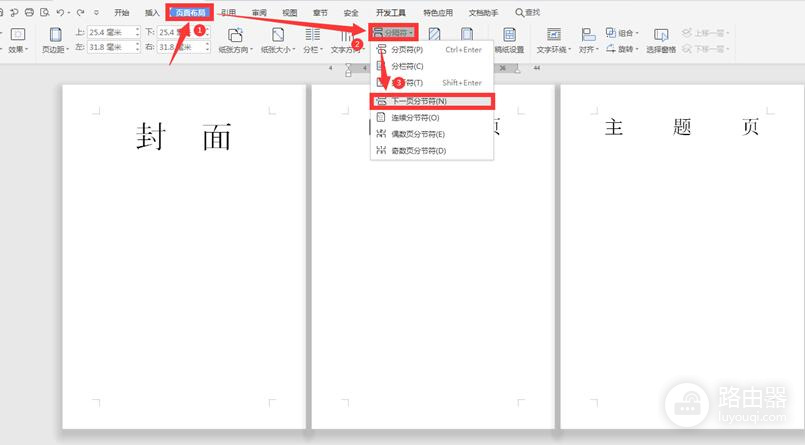
把光标放到目录或前置内容的最后一个字符后,打开【布局】→【分隔符】→【下一页】。正文从新的一节开始,页码、页眉和页脚可以独立处理。同一页内改变栏数等版式使用【连续】分节符,正文另起一页使用【下一页】。
2、在正文页插入页码并选择位置
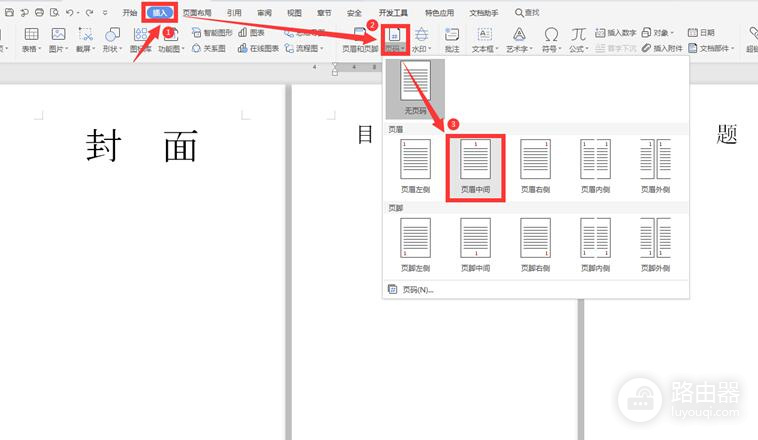
转到正文第一页,双击页顶或页底进入页眉页脚编辑,也可打开【插入】→【页码】重新插入。页面顶端、底端、页边距和当前位置都可选择,居中或靠右按文档版式决定。新节刚建立时正文页可能先显示3,起始编号在后一步修改。
3、关闭链接到前一节
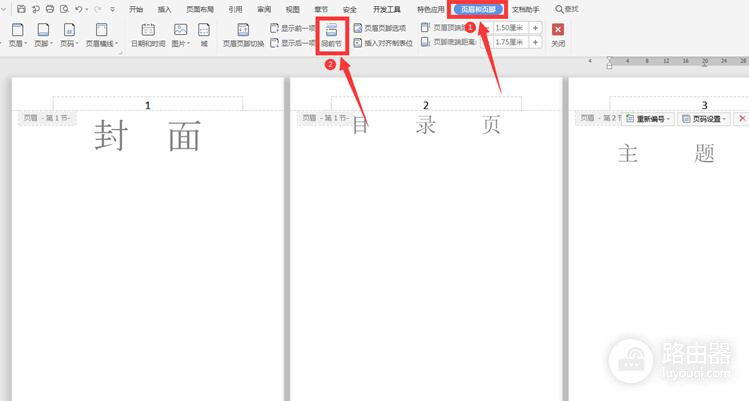
在正文页的页眉页脚工具中关闭【链接到前一节】。页码放在页眉时处理页眉链接。页码放在页脚时处理页脚链接。页眉和页脚各自保存链接状态,正文页仍跟随封面或目录时,查看实际放置页码的那一侧。
4、给新节指定起始页码
打开【页码】→【设置页码格式】,在“页码编号”中选择【起始页码】,输入1。前言使用i、ii、iii,正文使用1、2、3时,也在此窗口选择编号格式。设置完成后,正文首页显示1,下一页显示2,前面的封面和目录不会占用正文编号。
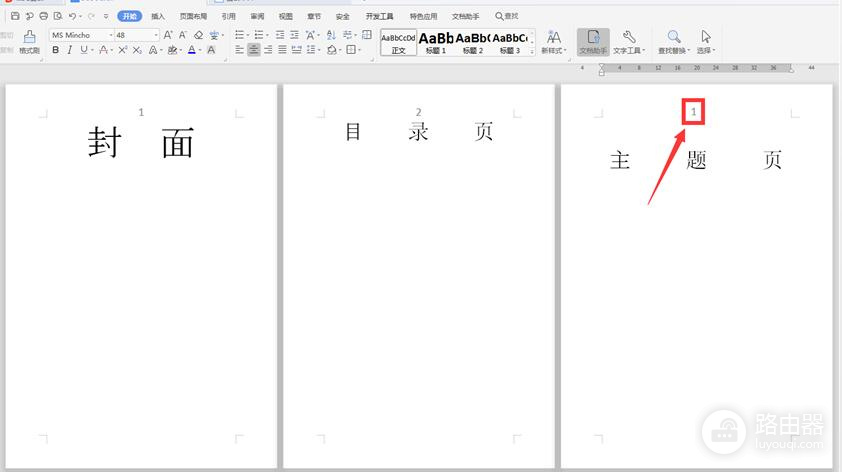
5、按页面顺序检查结果
翻看封面、目录、正文第一页和分节符后的下一页。封面不应带出正文页码,正文首页应显示1,后续页面应连续。点击【关闭页眉和页脚】或双击正文区域退出编辑。新章节重新从1编号也按相同顺序处理,在章节标题前插入【下一页】分节符,在新节关闭链接,再设置起始页码。
页码异常的处理
封面页码删掉后正文也消失,表示正文页仍链接着前一节。回到正文页的页眉或页脚,关闭对应的【链接到前一节】,然后插入正文页码。灰色的链接按钮表示当前位置没有可独立处理的新节。在【开始】中显示编辑标记,查看分节符是否落在正文或新章节之前。
第三页显示3,表示本节在续用前一节编号。到【设置页码格式】选择【起始页码】并填写1。编号样式被带入正文时,在同一窗口选择阿拉伯数字。页面重复编号或跳号,检查分节符前后的两页,排除页眉和页脚各插入一套页码、起始值设在错误节中的情况。
页码的上下位置由页眉和页脚区域决定,不要用空行把普通数字推到页面底部。调整页脚距离、页面边距或对齐方式,整节页面会保持同一位置。双面打印的文档还要检查奇偶页设置,避免左页和右页使用了不同的页码位置。
自动页码是一个字段。正文增加段落、删除空白页或移动分节符后,页码会重新计算。发现数字像普通文本一样不变化,删除该处的手工数字并从【插入】→【页码】重新插入。这样目录、交叉引用和打印预览中的页面顺序也能保持一致。
保存前重新打开文档并查看打印预览。页码应落在页边距内,封面、目录、正文首页、章节首页和最后一页的编号要和预期一致。文末多出空白页面,查看文末是否误插入【下一页】分节符。不需要独立版式就删除该分节符,需要独立版式则保留并单独设置页码。