WPS图片怎么固定在表格里?嵌入单元格后不再乱跑
WPS表格里的图片会乱跑,不要拖着图片去对齐。插图时改选【嵌入单元格】,或者把已经插入的浮动图片转换为【嵌入单元格图片】。图片成为单元格内容后,调整行高、列宽或移动表格时会跟着所在单元格走,也不会脱离表格跨格移动。
WPS图片怎么固定在表格里
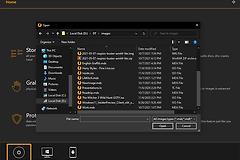
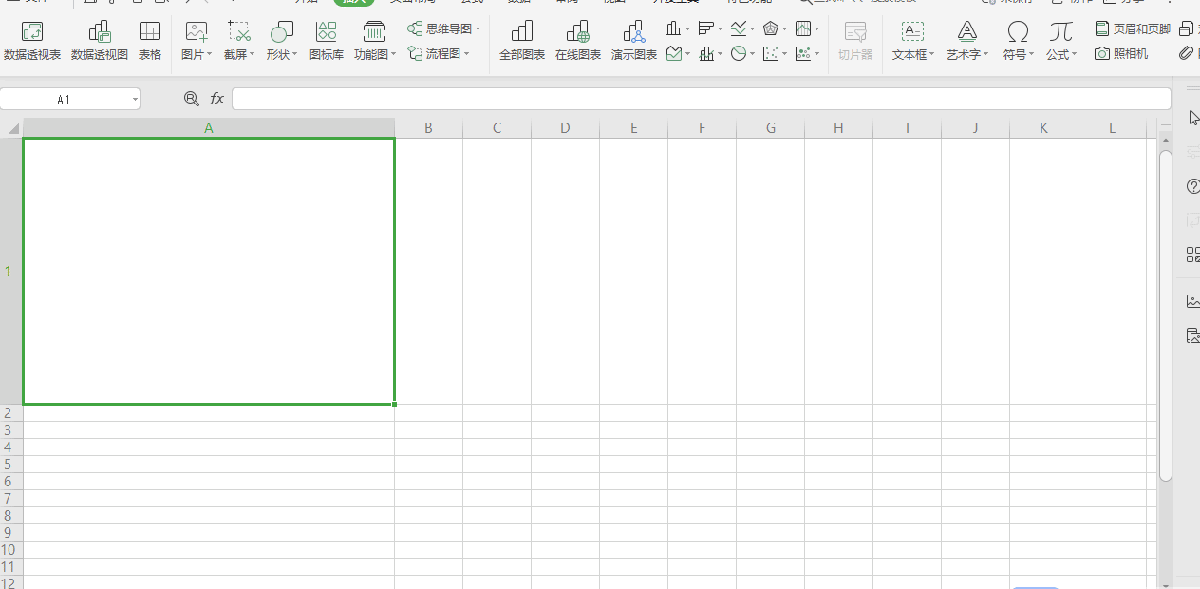
把要放图片的单元格选中,在【插入】→【图片】中选择本地文件。弹出插图方式时,不要选【浮动图片】,而是选【嵌入单元格】。浮动图片覆盖在工作表上方,鼠标可以把它拖到别的行列。嵌入单元格后,图片和该格建立了位置关系,表格调整时会一起变化。
插入完成后查看图片所在的位置:它应留在原来的单元格区域内。将列宽稍微拉窄并把行高拉高,图片仍留在同一格内,就说明设置已经生效。
已有图片能不能改成固定状态
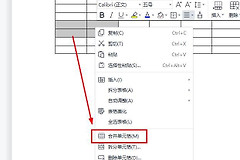
可以。选中已经放在表格上的图片,右键菜单中找到【嵌入单元格图片】并执行转换。这个方法适合已经排过一部分版、后来才发现图片会随鼠标乱移动的工作表。无需删除图片后重新插入。
转换后如果图片看起来太大,不要拖动到相邻单元格。调整当前列宽和行高后,按比例缩小图片,让它在本格内完整显示。多行商品图、证件照或设备图需要统一排版时,确定列宽、行高和一张图片的目标尺寸后逐格处理,后面筛选、复制表格或分页时更稳定。
仍然能跨格拖动时检查这两处
图片还是浮动状态。重新选中图片,确认右键菜单是否还能转换为【嵌入单元格图片】。如果能转换,说明它当前仍是浮动对象。完成转换后测试。
图片没有显示完整。单元格高度不够时会显示不全,这不代表固定失败。增加对应行高,或等比例缩小图片。只拉一侧容易把图拉变形。随后调整一次列宽,确认图片没有越出单元格边线。
固定后怎样判断没有问题
- 改变列宽或行高,图片仍在同一单元格。
- 在表格上方插入新行,图片随原单元格向下移动。
- 复制整张表格到新位置后,图片仍对应原来的行列。
如果你只是希望图片贴着单元格边线,而不是随着单元格缩放,可保留浮动图片进行对齐。但题目所说的“固定在表格里、不能移动”,优先用嵌入单元格最直接。设置好后保存文件并重新打开检查一次,能避免后续转发或打印时才发现图片位置偏了。