WPS Word文档怎么调整行间距?
更新时间:2026-11-02 15:47
在WPS Word里调整行间距,选中要处理的文字或把光标放进目标段落,打开【开始】选项卡的【行距】菜单,选择单倍、1.5倍或2倍等预设即可。论文、合同等写明固定磅值或指定倍数的文档,可从【其他】进入【段落】设置。
WPS Word文档调整行间距
1、确认要改的范围
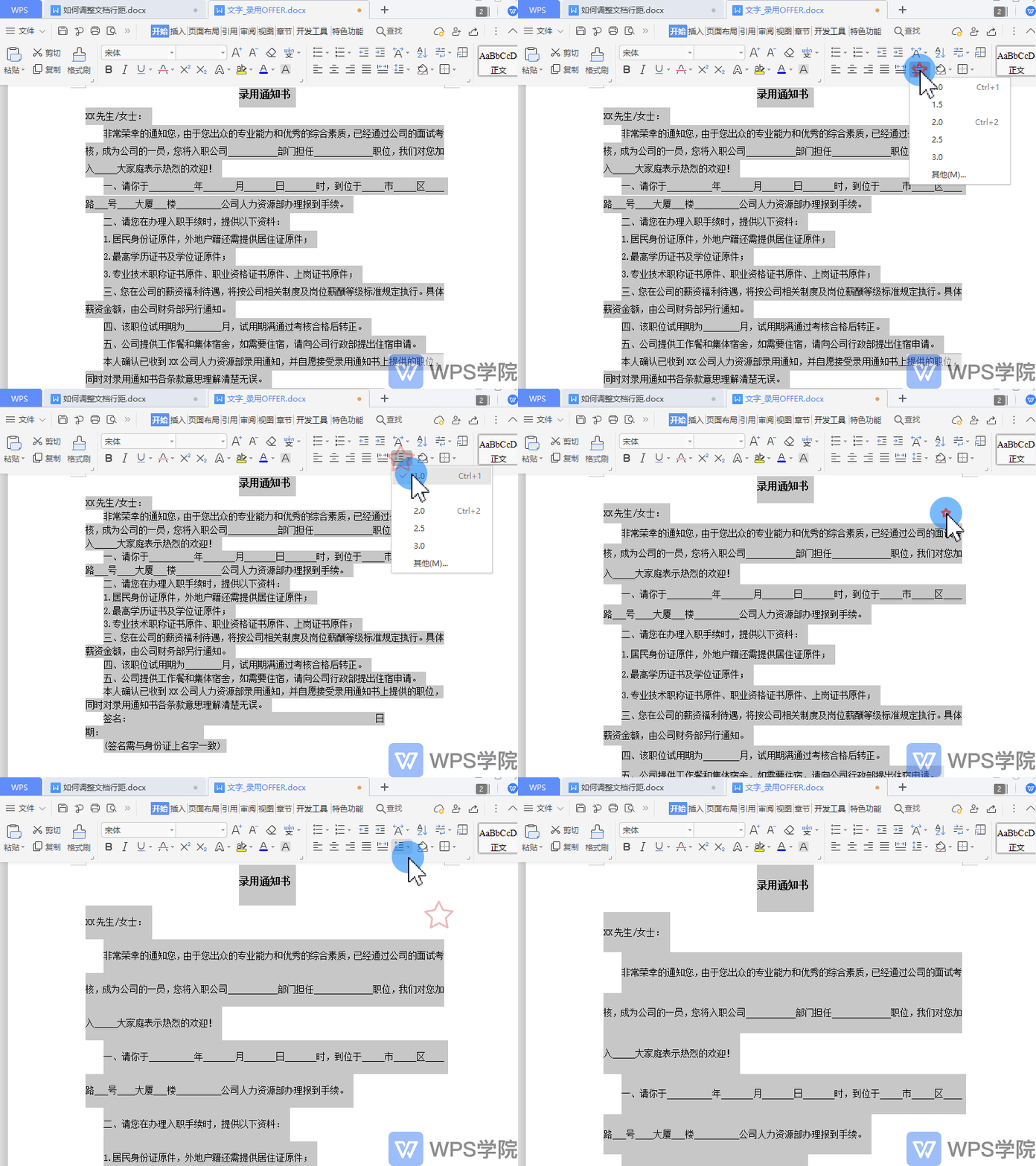
只改一段,光标放在该段内即可。统一多段文字时,拖选这些文字。整篇正文都要统一时可以按Ctrl+A,标题、引用和表格是否需要跟着变化,要看清再选。
2、选择常用行距
打开【开始】→【行距】,从菜单中选择需要的倍数。应用后,段内相邻文字的上下距离会立刻变化。行距变大导致页数增加属于正常排版结果,不是内容丢失。
3、需要精确控制时打开段落设置
在【行距】菜单中点【其他】,或打开【段落】对话框,在【缩进和间距】页继续设置。这里既能选择单倍、1.5倍、2倍,也能选择【固定值】或【多倍】。
4、填写设置值并查看效果
【固定值】对应明确的磅数,在【设置值】里按要求填写。【多倍】对应所需倍数。点确定后回到文档,查看选中文字的行与行之间是否已经均匀变化。
别把段前、段后当成行距
行距控制的是同一段落里每一行文字之间的垂直距离。【段前】是在一个段落开始前增加空白,【段后】是在段落结束后增加空白。两段文字之间显得特别松时,优先检查段前和段后,不要只把行距反复调大。
- 单倍、1.5倍、2倍:适合直接套用常见正文格式。
- 固定值:按明确磅数锁定行高。字号较大时,要留意文字是否显得拥挤。
- 多倍:按字号比例调整,适合要求写明“几倍行距”的文档。
改完后这样复核
观察相邻行和相邻段落的空白是否符合预期,然后打开打印预览检查分页。某一段看起来异常,就检查它是否混用了不同字号、空段落或额外的段前段后值。表格单元格中的文字还会受单元格边距和行高影响,需要在表格设置里另行处理。确认页面效果后再保存或交付文档。