Excel表格不能合并单元格怎么办
Excel表格不能合并单元格,先看【合并后居中】是否变灰。最常见的两个原因是选区已经套用为Excel表格,或工作表处于保护状态。普通相邻单元格可在【开始】→【合并后居中】中执行合并。操作前保留左上角内容,其他单元格中的内容会被删除。
Excel表格里的单元格为什么不能合并
单击数据区域中的任意单元格,功能区若出现【表格设计】,说明当前区域是Excel表格。表格依靠固定列结构提供筛选、排序和公式引用,数据列不适合合并,因此【合并后居中】会不可用。
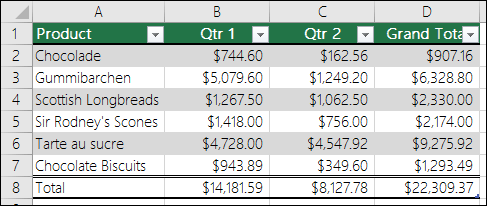
跨列标题可放在表格外侧,不要合并数据列。需要改成普通单元格区域,就单击表格后打开【表格设计】并选择【转换为区域】。转换后筛选箭头和表格引用等功能会不再保留,确认不再需要这些功能后再转换。
工作表受保护时先解除限制
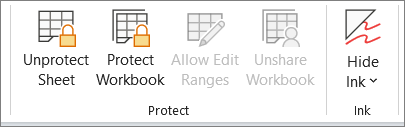
切换到【审阅】选项卡查看命令名称。受保护的工作表会把【保护工作表】显示为【取消工作表保护】。点击该命令后,Excel若要求输入密码,必须使用创建者提供的正确密码。没有密码不能绕过保护,应联系文件所有者处理。
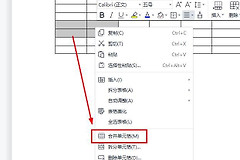
解除保护后,选择一个连续的矩形区域,在【开始】中打开【合并后居中】下拉菜单并选择【合并单元格】。选区不连续、包含已有合并区域或正在编辑某个单元格,也会让合并操作无法按预期完成,退出编辑状态并重新选择区域即可。
合并前后怎样避免内容丢失
Excel合并多个单元格后只保留左上角单元格的内容。其他单元格有文字、数字或公式,就复制到空白位置或另存一份副本,然后执行合并。数据表中的姓名、金额、日期等记录不要为了版面美观合并,否则会影响后续筛选、排序和填充。
误合并后恢复单元格
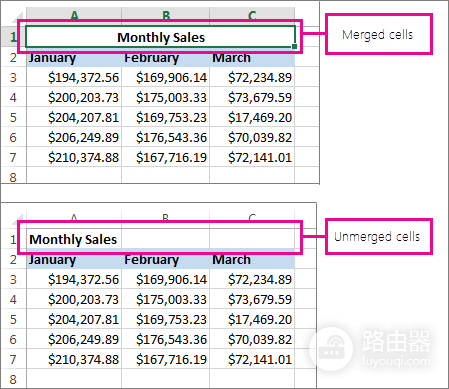
刚完成误操作可直接撤销。已经保存后,选中合并区域,打开【合并后居中】下拉菜单并选择【取消单元格合并】。取消合并只会把单元格重新分开,先前被删除的其他单元格内容仍需从备份或版本历史中找回。
| 看到的现象 | 对应处理 |
|---|---|
| 【合并后居中】变灰 | 检查是否在Excel表格中,必要时把表格转换为区域。 |
| 【审阅】显示取消工作表保护 | 使用正确密码解除保护后执行合并。 |
| 合并后内容少了 | 撤销操作或用合并前的备份恢复内容。 |
排除表格和保护限制仍无法合并,就保存副本并在副本中测试。这样既能确认限制来源,也不会影响原有数据结构。