WPS Word文档里的表格怎么自动换行
WPS Word表格里的长文字没有自动折到下一行时,选中有问题的单元格,右键打开【设置单元格格式】,在【对齐】页勾选【自动换行】并确定。文字会按当前列宽折行。内容已经换行却仍被遮住,就检查这一行是不是设成了固定高度。
WPS Word表格怎么自动换行
先把光标放到目标单元格中。只改一处就选中这一格。同一列或整张表都需要调整时,可以先框选对应区域。不要用连续敲回车代替自动换行,否则列宽一变,手动断开的段落仍会留在原处。
1、找到单元格格式
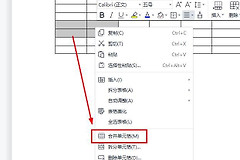
在单元格上右键,选择【设置单元格格式】。如果当前文字横向延伸到相邻单元格,先保留这个状态,不必删掉原有内容。

2、在对齐页启用自动换行
切到【对齐】选项卡,在文本控制区域勾选【自动换行】,然后点击确定。这个设置让文字到达单元格右侧后在格内继续显示,不会自动跳到下一个单元格。

3、看文字是否完整落到下一行
设置生效后,原本横向溢出的长文字会在当前格内分成多行。只要单元格下边框随内容向下延伸,说明换行和行高都正常。

换行后仍显示不全,检查行高和列宽
文字已经折行、下半部分却被边框截掉,通常是行高被锁定。选中这一行后打开【表格属性】或行高设置:需要让内容自行撑开时,使用【最小值】或取消指定高度。【固定值】会把行锁在设定高度,内容超过后就无法完整显示。
如果内容虽然完整却每个字都挤成很多行,问题是列宽过窄。把鼠标移到列边框,出现左右双向箭头后向右拖动。也可以选中表格,在【表格工具】的【布局】中使用【自动调整】。按内容调整适合字段长度变化较大的表格,按窗口调整适合希望表格占满当前页面宽度的情况。
| 现象 | 应处理的位置 | 完成标志 |
|---|---|---|
| 文字横向溢出 | 【设置单元格格式】→【对齐】→【自动换行】 | 文字在同一单元格内分行 |
| 下半段文字被截掉 | 行高改为最小值或取消固定高度 | 行会随内容增高 |
| 每行只剩几个字 | 拖动列边框或使用自动调整 | 长文本和表格宽度更均衡 |
需要指定位置换行时再手动插入
自动换行负责根据列宽折行。联系人和电话这类内容若必须在固定位置分成两行,再把光标放在断开处,使用单元格内换行的快捷操作。完成后重新浏览整张表:长文字应完整可见,数字和日期列不必被拉宽,说明列也不该被压得过窄。这样表格在修改页面宽度或补充内容时仍能保持整齐。