Microsoft Teams怎么关闭开机自启?Microsoft Teams启动项怎么禁用
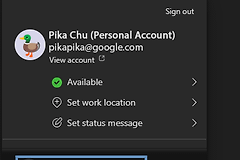
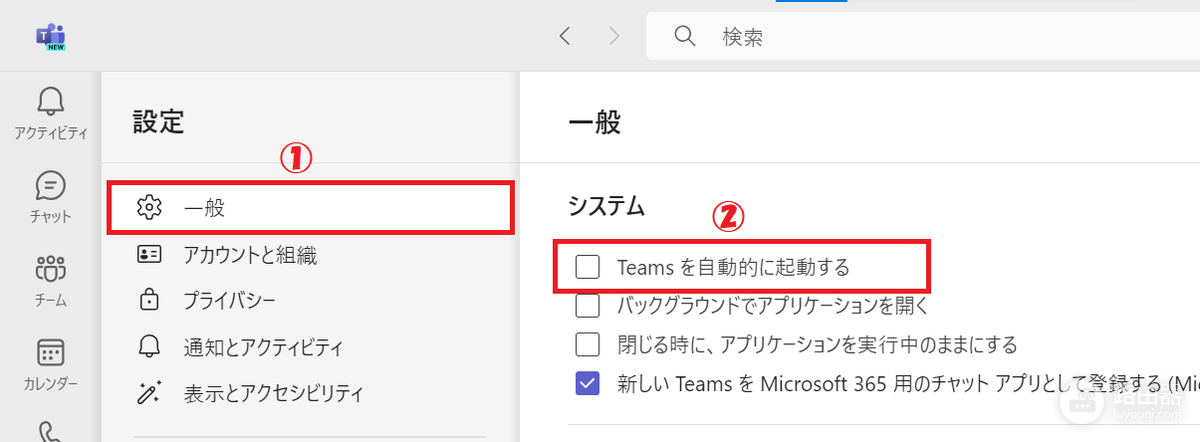
关闭Microsoft Teams开机自启,先在Teams里点右上角个人资料图片,再进入设置和更多 → 设置 → 常规。在系统区域取消自动启动Teams的勾选。这个开关控制Teams随设备启动后自动打开的行为,改完后不必为了关闭自启而卸载Teams。
Microsoft Teams自启关闭后还要检查哪些位置
把后台运行和关窗后的继续运行一并关掉
只取消自动启动Teams,处理的是开机登录后的自动打开。Teams的系统区域还提供后台运行和关闭窗口后继续运行的设置。想让点关闭窗口后真正退出Teams,可以在同一处把这两项按自己的使用习惯关掉。这样下次需要开会或查看消息时,再手动打开Teams即可。
在Windows启动应用里关闭Teams
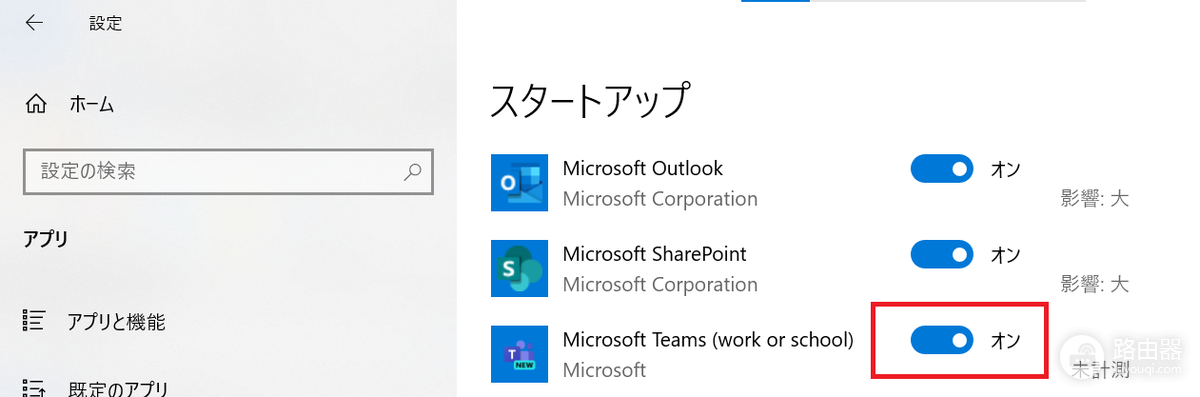
如果Teams的应用内开关找不到,或者改完后仍在登录Windows时启动,可以打开开始菜单中的设置,依次进入应用和启动。在启动应用列表中找到Microsoft Teams,把开关切到关闭。Windows的启动列表用于管理已经注册为启动任务的应用,Teams出现在这里时可以直接从系统层面禁用。
用任务管理器禁用启动应用
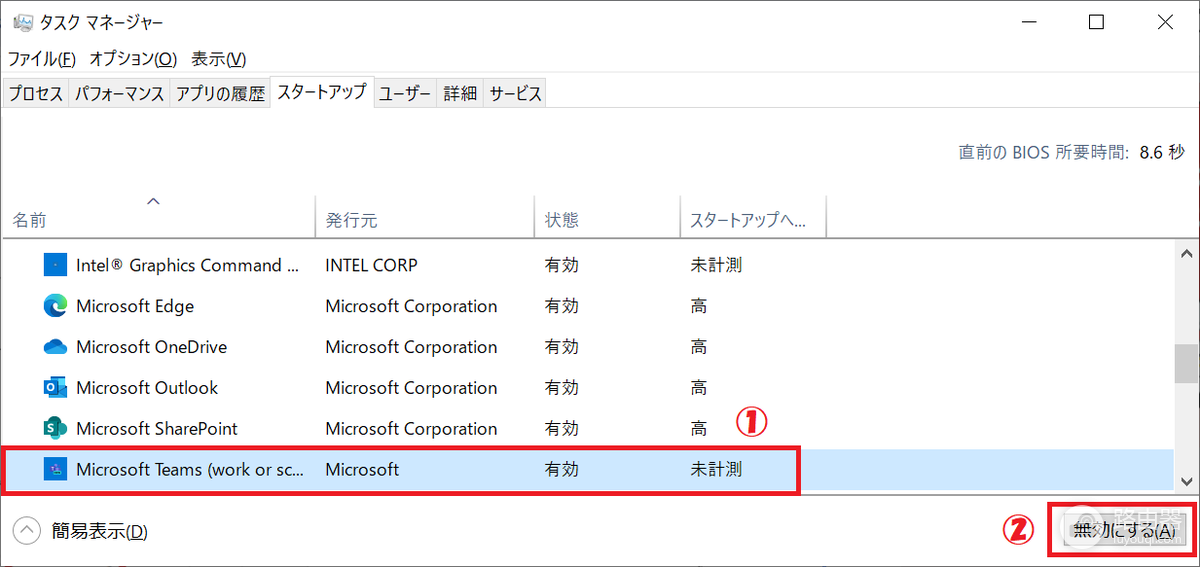
也可以右键开始按钮并打开任务管理器,切到启动应用选项卡。这里的列表与Windows设置中的启动应用对应,但会显示每个启动项对启动过程的影响。选中Microsoft Teams后使用禁用,就能阻止它在登录时自动启动。看到多个Teams条目时,按名称逐个确认后处理。
Teams默认会在设备启动后自动打开并在后台运行,所以只点击窗口右上角的关闭并不一定能改变下次登录时的表现。应用内设置适合调整Teams自己的启动和后台行为,Windows设置与任务管理器适合处理系统登记的启动项。改完后重新登录一次,确认Teams没有自行出现,再根据自己的使用频率保留需要的后台选项。
找不到Teams条目时
Windows的启动应用列表只显示已注册的启动任务。Teams没出现在列表中时,优先回到Teams的常规和系统设置检查自动启动Teams,以及后台运行和关闭窗口后继续运行的选项。