迈克菲开机自启怎么关闭?迈克菲启动项怎么禁用
更新时间:2026-09-11 17:32
关闭迈克菲开机自启,优先处理Windows已登记的启动应用,而不是直接结束后台安全服务。这样可以减少登录后自动打开的界面,又不会把关闭启动项和关闭实时防护混为一谈。操作前确认任务管理器中显示的项目确实属于McAfee。
在任务管理器中关闭迈克菲启动项
1. 打开启动应用列表
右键单击【开始】并打开【任务管理器】,选择【启动应用】选项卡。这里列出会在登录时自动运行的应用,也能看到它们对启动过程的影响。

图中是Windows任务管理器的启动项界面。找到名称或发布者属于McAfee的启动应用后,核对项目名称,避免误操作其他安全或系统组件。
2. 禁用对应的McAfee项目
选中要处理的McAfee启动项,选择【禁用】。禁用会阻止该应用在登录时自动启动,不等同于卸载迈克菲,也不表示已经关闭所有防护服务。
3. 重启后检查结果
重启Windows并登录,观察迈克菲界面是否仍自动出现。回到【启动应用】列表后,项目状态会显示为已禁用,启动影响显示为无,说明该启动项设置已经生效。需要恢复时,在同一位置选择【启用】即可。
找不到迈克菲项目或仍自动打开的处理方法
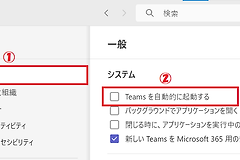
任务管理器没有迈克菲项目时,还可以从【设置】的启动应用页面管理已注册的启动任务。找到McAfee项目后,把开关设为关闭,同样可以阻止它自动启动。列表中没有该项目,表示它可能不是以普通启动应用方式登记,不能仅凭名称相似就继续禁用其他项目。
每次登录仍出现迈克菲提示,先确认电脑上是否安装了多个McAfee组件,并查看提示来自哪个程序。
公司或学校管理的电脑可能受安全策略控制,应联系管理员确认,不要为了绕过策略而强制停止服务。
已经不再使用迈克菲时,可以从Windows的已安装应用中卸载不需要的产品。卸载前确认是否已有其他安全软件提供实时保护,避免设备失去必要的防护。