Microsoft Teams和Teams有什么区别
Microsoft Teams是产品全称,Teams是常用简称,并不表示两套完全不同的软件。真正会让聊天、会议和文件看起来不同的,是当前登录的是个人Microsoft账号,还是公司、学校提供的组织账号。个人版面向日常聊天、通话和社区,工作或学校账号则连接所属组织的团队、频道、会议与受管理的文件。
Microsoft Teams和Teams有什么区别
看到下载页、应用图标或同事口中的Teams,不必先把它当成另一款应用。微软说明个人版和工作或学校版可以通过同一个应用访问,用户可在个人资料图片中选择使用的账号。名称的差别很小,账号所属范围才决定你能看见什么。
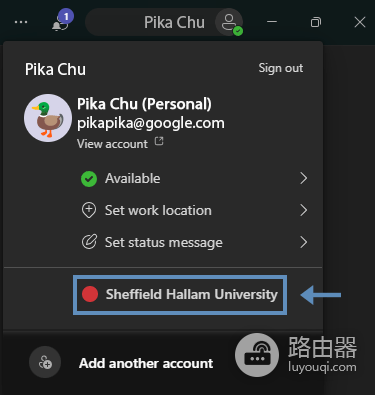
个人账号里的联系人、聊天和共享内容不会自动出现在单位团队中。反过来,公司频道、课程团队和组织会议也只会在受邀的工作或学校账号下显示。打开Teams后发现列表变空,可以先核对头像菜单中的账号和组织,不必判断资料已经被删除。
选择账号的依据也很直接:与家人朋友沟通、加入个人社区,使用个人账号即可。要进入公司团队、学校课程或受组织限制的会议,就使用邀请所对应的工作或学校账号。两类账号可以同时保留,切换后每个账号仍显示自己的内容范围。
从个人资料菜单切换到正确账号
1、打开账号菜单并添加账号
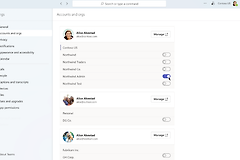
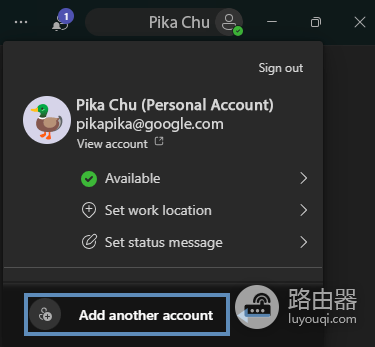
在桌面版Teams右上角点击个人资料图片,选择【Add another account】。菜单画面会列出可继续使用的账号,也是确认当前登录身份的最快位置。
2、选择其他账号并完成登录
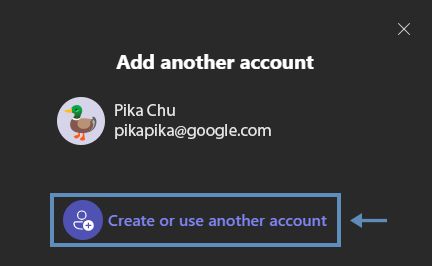
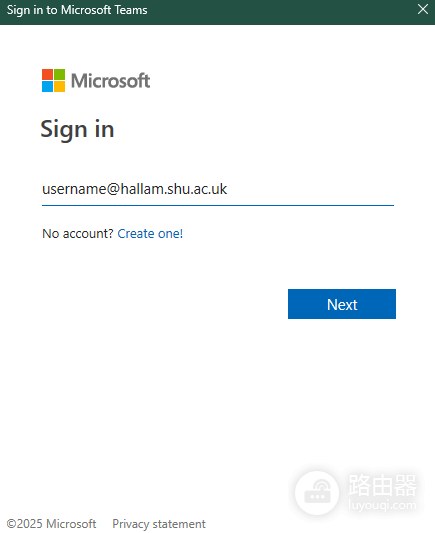
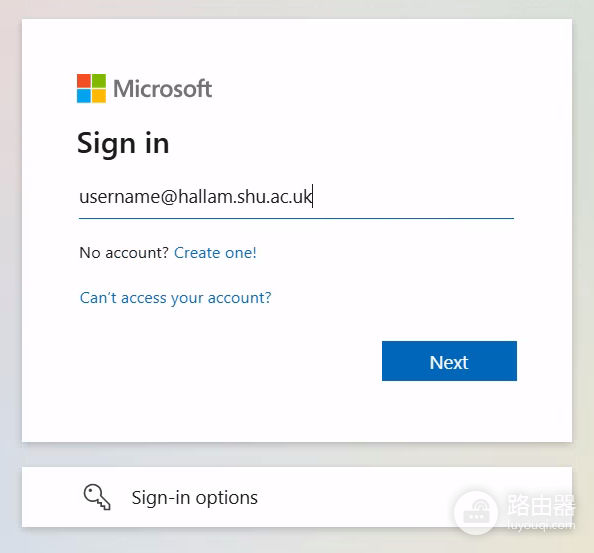
目标账号没有列出时,选择【Create or use another account】,再输入公司或学校提供的邮箱地址。登录页可能要求按组织规则验证身份,完成后不要立刻关闭窗口,继续查看个人资料菜单是否出现新账号。
3、切到对应的账号或组织
再次打开个人资料菜单,选择需要使用的账号或组织。画面中的账号项就是切换入口。进入后找一条已知聊天、一支团队或一场已安排的会议,能看到对应内容才说明位置正确。
会议、团队找不到时怎样判断
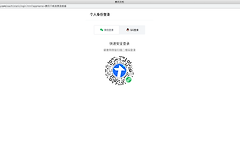
会议链接提示没有权限,先看邀请发给哪个邮箱,再切换到受邀账号后重新打开链接。网页登录场景可在登录页选择【Sign-in options】,再按组织提供的方式进入。不要用个人账号反复尝试覆盖组织登录,因为这样不会把组织内的会议带到个人列表。
工作聊天或课程团队没有显示,就核对邮箱地址、当前组织名称和团队邀请范围。账号与组织确认无误而文件仍打不开,应由邀请人或管理员检查团队或文件权限。归根结底,Microsoft Teams与Teams的名称并非关键差异,认准当前账号和组织,才能进入正确的聊天、会议和文件空间。