Everything怎么关闭开机启动?软件设置和启动项关闭方法
更新时间:2026-10-22 11:32
关闭Everything开机启动,打开软件后依次进入【工具】→【选项】→【常规】,取消勾选【开机自启动Everything】并确认保存即可。这个开关只控制Windows登录后是否自动启动Everything,不会删除文件索引,以后仍可手动打开软件搜索文件。
Everything怎么关闭开机启动:在软件里取消勾选
1、打开常规设置
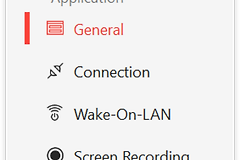
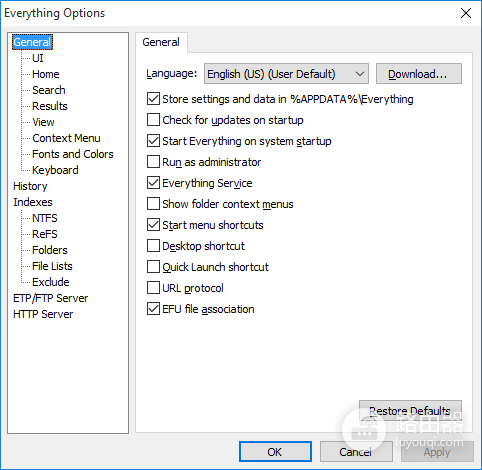
在Everything顶部选择【工具】→【选项】,左侧停留在【常规】页。这里集中放置语言、更新、开机启动和服务等运行方式设置。
2、取消开机自启动
找到【开机自启动Everything】后取消勾选,再点击确定保存。不要误操作【Everything服务】或【以管理员身份运行】,它们解决索引权限和服务运行问题,并不等于普通的开机自启动。
3、重启后核对结果
退出Everything并重新登录Windows。通知区域不再自动出现它的图标,且没有自己打开搜索窗口,说明自启动已关闭。开启自启动时,Everything会在后台加载和更新数据库,搜索窗口本来就可能保持隐藏,因此不能只看桌面上有没有窗口。
软件打不开或选项没生效时,检查Windows启动项
按Ctrl+Shift+Esc打开任务管理器,在【启动应用】中查看Everything的状态。仍显示“已启用”时可将其禁用,然后重启验证。便携版或多个用户账户需确认正在修改实际启动该程序的那个账户。
| 现象 | 处理位置 | 验证方式 |
|---|---|---|
| 软件能打开 | Everything【工具】→【选项】→【常规】 | 取消勾选后重新登录 |
| 仍随Windows启动 | 任务管理器【启动应用】 | 状态变为已禁用 |
| 需要脚本处理 | Everything程序目录 | 使用官方卸载自启动参数后重启 |
命令行关闭自启动的适用场景
图形界面不可用、需要批量部署,或要处理便携版配置时,可在Everything.exe所在目录运行 Everything.exe -uninstall-run-on-system-startup。执行前关闭Everything,完成后重新登录确认。普通用户优先用选项页取消勾选,既直观也不容易改错其他系统设置。