OneDrive设置在哪?OneDrive同步设置怎么找到
更新时间:2026-07-22 11:39
找OneDrive设置时,先分清自己正在使用桌面同步客户端还是网页端。Windows桌面端通常从任务栏通知区域的云图标进入,网页端则在登录后的账户或设置菜单中查找。不同版本的文字和布局会变化,因此按图标和功能目标寻找,比死记某一个按钮名称更可靠。
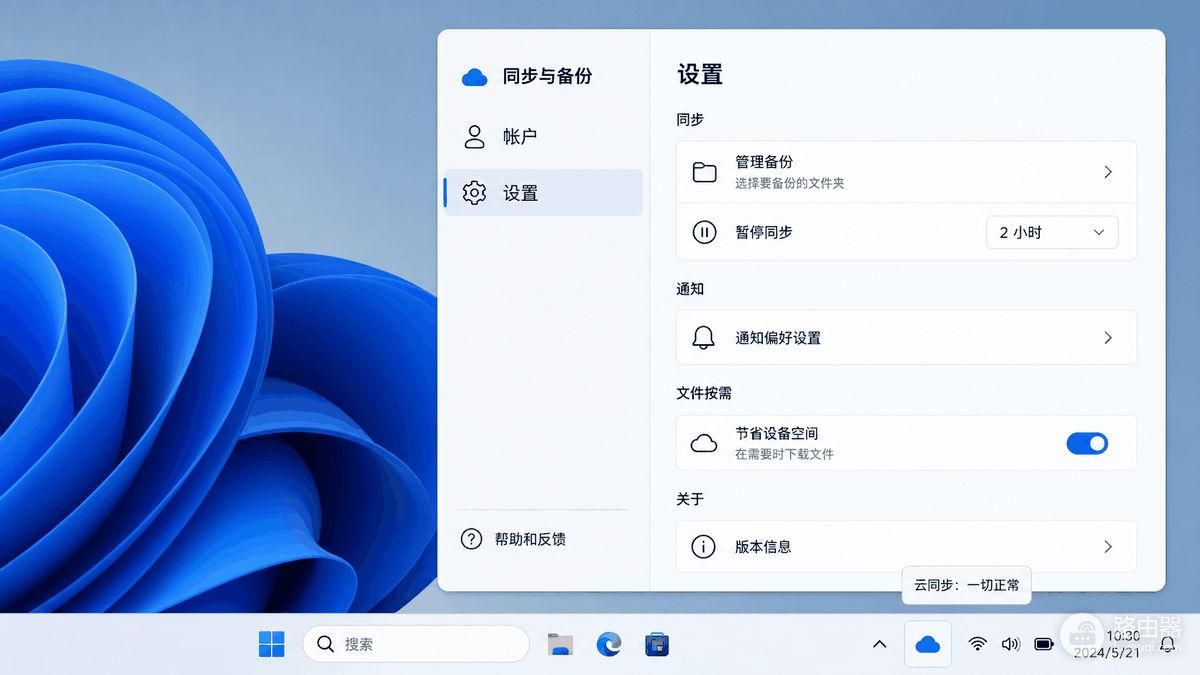
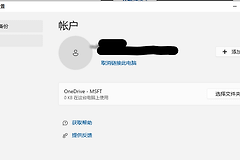
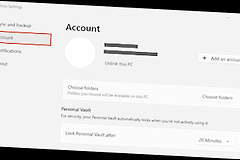
从Windows通知区域打开桌面端设置
查看任务栏右侧的通知区域,图标折叠时先展开隐藏图标。找到云同步客户端图标后打开菜单,再寻找帮助和设置、齿轮或设置相关入口。进入后先确认当前登录的是正确账户,避免在另一个账号的同步目录中修改配置。
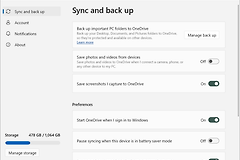
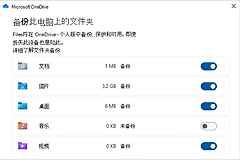
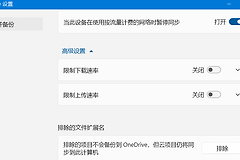
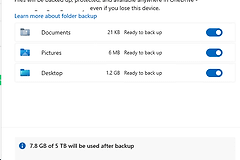
桌面端的常见目标包括选择同步文件夹、管理备份、控制通知和查看按需文件。先明确想解决的是哪一个问题,再进入对应项目。不要为了查一个开关就一次调整多个同步选项,否则出现变化后很难判断原因。
在网页端从账户菜单查看设置
使用浏览器访问并登录网页端后,从页面右上角的账户头像、设置图标或菜单进入。网页端更适合管理在线文件、共享与账户相关内容,桌面客户端的本机文件夹同步和备份选项则通常仍要回到Windows通知区域处理。
如果网页与桌面端显示的文件不同,先核对两个位置登录的账号是否一致,再检查网络与同步状态。不要直接移动大量文件来测试,先创建一个无敏感内容的小测试文件,观察它是否出现在另一端。
修改后检查同步状态
保存设置后,回到云图标查看状态提示,等待它完成当前任务。需要备份时确认目标文件夹是否出现,需要节省本机空间时确认按需文件行为是否符合预期。涉及重要资料时保留本地副本,并在网页端和资源管理器各抽查一个文件。
若状态长时间停在错误或暂停,不要反复切换所有选项。先记录提示内容、账户和受影响文件夹,检查网络、可用磁盘空间和账号登录,再逐项恢复。这样既能减少重复同步,也能保留后续排查所需的信息。