Microsoft Teams怎么注册
更新时间:2026-10-03 11:49
注册Microsoft Teams免费版,先在Teams应用或网页版输入个人邮箱或手机号,再选择【创建免费帐户】并按页面提示完成Microsoft帐户验证。已经有Outlook.com、OneDrive或Xbox使用的Microsoft帐户,可以直接登录。公司或学校提供的邮箱属于另一条路径,应使用组织分配的账号,而不是重新注册个人账号。
个人怎么注册Microsoft Teams免费版
打开Teams后输入个人邮箱地址或手机号码。系统显示账号选择页面时,点击【创建免费帐户】,随后按提示设置Microsoft帐户。已有常用邮箱可以用于登录,也可以按注册页面指引新建Outlook.com地址。填写完密码与必要资料后,回到Teams用新账号登录。

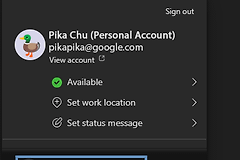
登录成功后,页面会进入Teams的聊天、会议或协作入口。查看右上角的头像和当前账号,确认登录的是刚才注册的个人账户。首次进入时可根据实际需要设置显示名称和通知权限,不必因为注册而一次性同意与聊天无关的权限。
网页端注册时按这个顺序操作
- 进入Teams网页版,在登录页面选择【无帐户?创建一个!】。
- 填写个人邮箱或电话号码,按页面要求创建或验证Microsoft帐户。
- 完成验证后返回Teams,使用该账号登录并检查头像位置显示的账户。
注册页面提示该邮箱已被使用,先尝试直接登录和找回密码。确认没有旧账号但仍无法继续,可换一个可接收邮件或短信的地址,或换用备用设备重新开始。不要多次注册相同地址,已使用过的Microsoft帐户地址不能再次创建为新账户。
工作或学校账号不要按个人方式重注册
| 使用目的 | 应使用的账号 | 下一步 |
|---|---|---|
| 个人聊天、通话或免费协作 | 个人Microsoft帐户 | 在Teams中选择创建免费帐户或直接登录 |
| 公司会议、团队和频道 | 单位分配的工作帐户 | 使用单位邮箱登录并按组织验证要求操作 |
| 学校课程或社团团队 | 学校提供的账号 | 向学校管理员确认账户与邀请权限 |
单位邮箱登录后看不到团队,往往需要管理员把账号加入组织或发送邀请。不要另建一个同名个人账号,否则会议、聊天和文件会落在不同环境。收到会议邀请时,也应先核对邀请所属组织,再选择对应账号进入。
注册完成后检查什么
- 头像菜单中显示的邮箱与自己的使用目的一致。
- 个人账号能进入聊天和会议入口,工作或学校账号能看到相应组织。
- 加入团队或会议前,只从可信邀请邮件或管理员提供的链接打开。
任何链接如果要求提供短信验证码、付款信息,或安装陌生程序,都不要继续。返回Teams登录页面或向组织管理员核实邀请来源。这样既能完成注册,也能避免把个人账号误用于单位团队。