Microsoft Teams无法登录怎么办?Microsoft Teams重新登录怎么处理
更新时间:2026-09-26 16:21
Microsoft Teams无法登录时,保存错误提示、发生时间和账号类型,再检查客户端更新并重新登录。客户端仍失败,可按官方步骤重新安装并清理本地Teams文件夹。组织账号的访问策略、授权或服务器问题需要IT管理员处理,错误代码和调试日志会比反复输入密码更有用。
microsoftteams无法登录怎么办
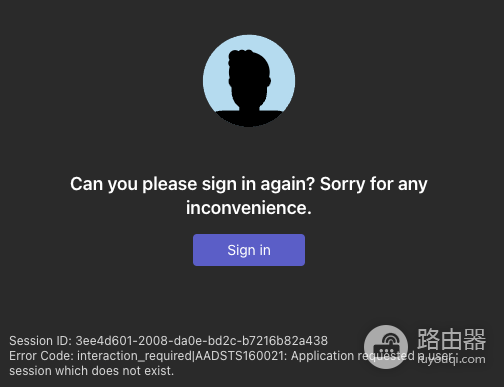
1、保留错误状态并完成重新登录
Teams出现重新登录提示时,按【登录】完成组织验证。验证窗口未出现,可退出客户端后重新启动。不要反复猜密码,记录错误文字和时间,后续联系管理员或支持时需要这些信息。
2、修复本地客户端
检查Teams是否有可用更新。错误持续可重新安装Teams,并删除本地Teams文件夹后再登录。重新安装前关闭Teams,处理后用同一组织账号测试。
区分客户端问题和组织账号问题
| 现象 | 先做的操作 | 下一步 |
|---|---|---|
| 出现重新登录提示 | 完成验证并重启客户端 | 保留错误提示 |
| 客户端反复报错 | 更新或重新安装 | 清理本地Teams文件夹 |
| 账号仍被拒绝 | 记录代码和时间 | 联系组织IT管理员 |
网络、组织VPN、条件访问和账号授权通常不由本地客户端决定。客户端修复无效时,把错误代码、截图、发生时间、网络环境及已尝试的步骤提交给管理员。管理员可进一步查看组织策略和调试日志。
清理本地文件前,保存尚未发送的聊天草稿、会议记录或离线文件。清理仅针对客户端本地状态,不会替代管理员对账号授权和组织策略的修复。重新安装后完成基本登录,再逐项确认聊天、团队和会议功能,便于知道故障停在哪一步。使用不同网络复测一次,也有助于排除临时网络限制。
修复后怎样确认恢复
重新打开Teams,确认能够完成账号验证并进入聊天、团队或会议页面。仅能打开应用但始终停在登录页,仍属于登录问题。保留这次成功或失败的时间点,方便与管理员的日志记录对应。
再次登录前确认系统时间准确,避免验证令牌因时间偏差失效。