Office2019安装不能选择路径怎么办?Office2019空间不足怎么处理
Office 2019的常规Click-to-Run安装窗口通常不提供程序安装路径选择。界面里只看到版本、语言或安装按钮时,不能靠寻找隐藏选项把Office强行装到其他盘。C盘空间不足应先释放系统盘空间。若是单位或学校的统一安装,再转向匹配的管理员部署方式。
Office2019没有路径选项先看当前安装方式
从安装窗口确认它是否为常规入口
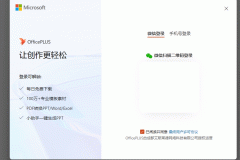
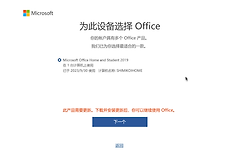
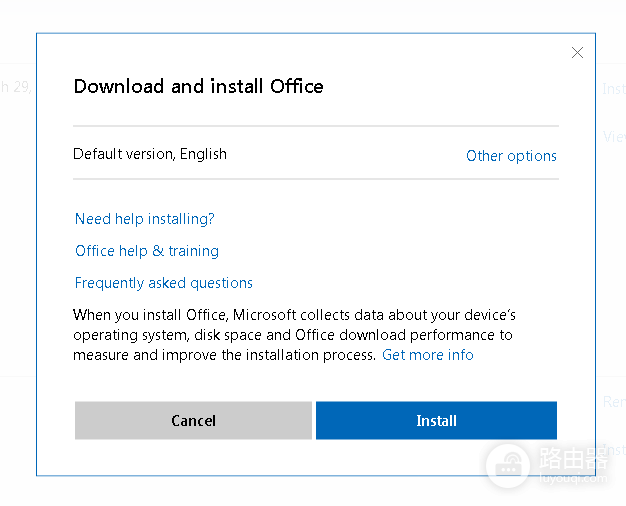
图中的Office下载和安装窗口只有默认版本、其他选项与安装按钮,没有程序目录输入框。这里的其他选项通常用于选择版本或语言,不能把它当成更改程序盘符的入口。
安装包来自个人账号时,多数情况属于常规安装。安装包由单位、学校或IT部门提供时,先问清是否使用统一部署。个人安装和组织部署的控制范围不同,不要把另一种渠道的教程直接套用。
把系统盘可用空间处理到位
在Windows存储设置或磁盘属性中确认C盘剩余空间。清理临时文件、回收站和确认不再使用的大文件,或卸载不用的软件后再运行安装器。把下载的安装文件放到其他盘,只会改变下载文件的位置,不会自动改变Office程序的实际安装位置。
不要手动删除Windows、Program Files或现有Office目录中的未知文件。这样可能造成修复和卸载异常。清理完成后重新启动安装,能进入正常安装进度才说明空间处理有效。
需要受控部署时按授权渠道转向
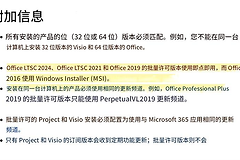
确实需要集中部署、控制安装来源或遵守组织磁盘策略时,应由具备权限的管理员使用与当前Office版本和授权匹配的官方部署方式。先确认现有Office是否冲突,以及组织是否规定了安装渠道。
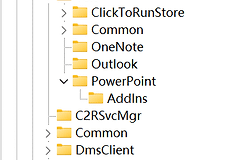
不要靠移动已安装目录、修改快捷方式或随意改注册表来伪造安装路径。这些操作不能把常规安装器变成自定义目录安装,还可能导致更新、修复或卸载失败。
启动应用后再判断安装是否完成
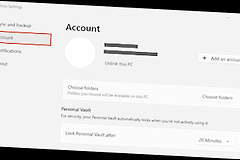
安装结束后打开Word或Excel,确认能进入主界面,再在账户或产品信息中查看版本和激活状态。应用可正常启动且版本符合预期,才算安装完成,不要只看到安装进度结束就判断成功。
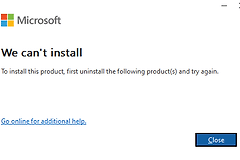
若C盘空间足够仍失败,或提示已有Office冲突,记录完整错误代码、现有Office版本、Windows版本和安装来源,再交给对应支持渠道或管理员处理。保留这些信息比反复删文件和重装更容易定位问题。