Excel表格怎么解决乱码?Excel导入CSV怎样选编码
Excel里看到中文变成问号、方框或一串异常字符时,先保留原文件,不要立即覆盖保存。最常见的场景是CSV被直接双击打开,Excel按错误编码读取了文本。若乱码只出现在这类导入文件,应该改用导入预览检查编码和分隔符。若原本就是xlsx文件且所有文字都异常,则要先回到导出来源或备份,判断问题是否在Excel之外已经发生。
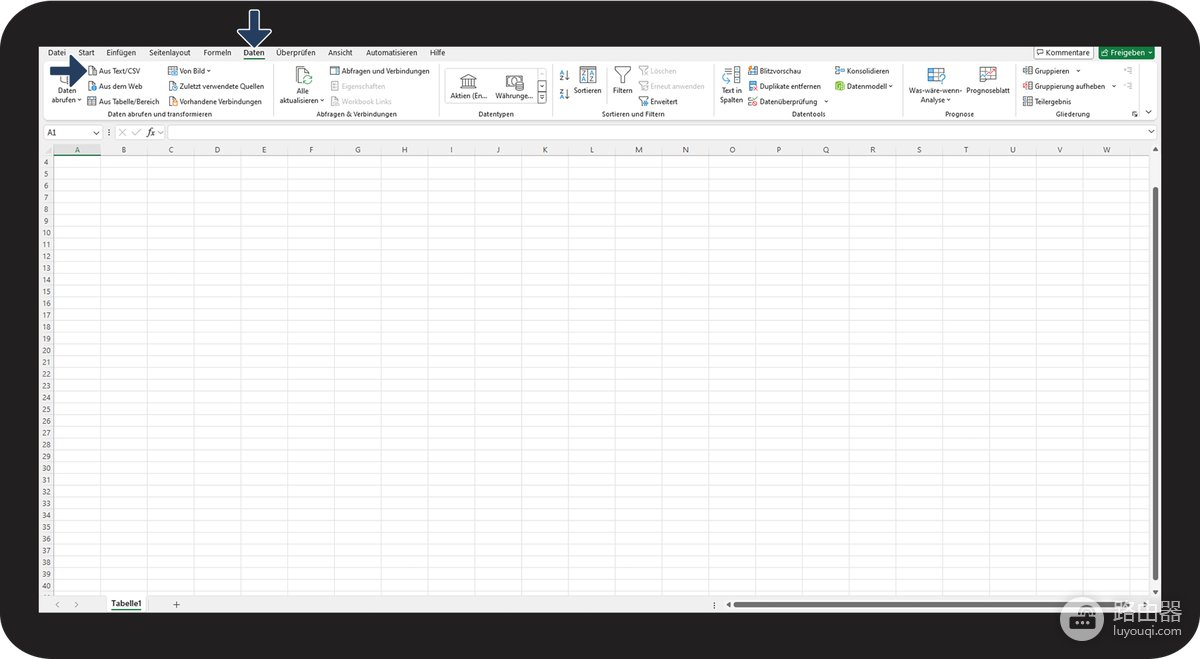
1. 用导入预览代替直接双击CSV
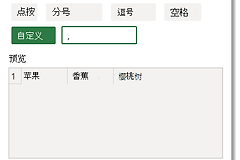
新建空白工作簿后,从数据相关的导入入口选择文本或CSV文件。选中文件后先停在预览窗口,不要急着加载。这里的价值不是固定记住某一个版本的按钮位置,而是让Excel在写入工作表前展示它将怎样解释每一列文字。
观察预览里的中文、列数和各列是否分开。如果中文已经可读但所有内容挤在一列,问题通常是分隔符不匹配。如果列能分开但中文仍异常,继续调整文件来源或编码选项。每调整一次就查看预览变化,不要同时改多个设置。
2. 以原始文件的编码为准做小范围测试
很多导出文件会使用UTF-8,也有系统会使用其他本地编码。无法确定时,优先向导出方确认编码,不要把某个编码当成所有CSV的通用答案。可以复制一份文件用于测试,原文件保持不动,这样错误选择也不会损坏后续恢复机会。
如果预览无论怎样调整都不能显示正常文字,检查同一文件在纯文本编辑器中是否已乱码。编辑器里也不正常,说明数据可能在导出阶段就已损坏,需要回到业务系统重新导出,而不是继续在Excel中反复转码。
3. 确认预览正确后再加载并另存
只有中文显示正常、列数正确、日期和编号没有明显错位时才加载。加载后抽查几行含中文、数字和空值的数据,再另存为新的xlsx文件。原CSV继续保留到核对完成,方便发现遗漏或重新选择导入设置。
Excel表格预览仍然乱码时怎么处理
已经换了几种编码,为什么还是看不懂?
不要继续把乱码文件在不同格式之间来回保存。记录文件来自哪个系统、扩展名、导出时间和已测试的编码,向导出方索取明确编码设置或重新导出的原始文件。能够获得源头数据时,恢复准确文本的成功率远高于猜测转换。
修复后怎样避免下一次又乱码?
把本次确认有效的导出格式、编码和分隔符记录下来。下次仍从导入预览开始,并在加载前检查中文和各列是否分开。对重要数据保留原始导出文件和最终工作簿两个版本。