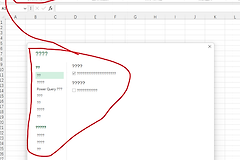
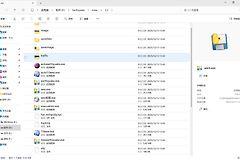
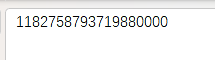
excel打开csv乱码怎么办?txt转换csv编码修复教程
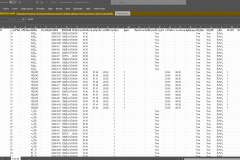
将txt文件手动更改后缀为csv后直接双击打开,由于excel默认使用系统编码(通常是ANSI/GBK)来解析数据,如果原始文本采用的是UTF-8编码,中文就会出现乱码。这种编码不匹配是导致文字损毁的核心原因。通过excel自带的数据导入功能手动指定编码格式,或者在保存原始文件时预设编码,可以彻底打通数据传输链路。


一、使用excel数据导入功能修复
直接双击打开会跳过编码识别环节,而使用“从文本导入”功能则可以手动纠正识别错误。
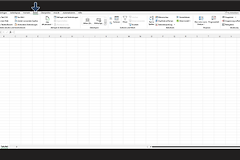
新建空白表格:打开一个新的excel窗口,点击上方菜单栏的“数据”选项卡。
选择导入源:点击“获取数据”或“从文本/CSV”图标,选中那个显示乱码的csv文件。
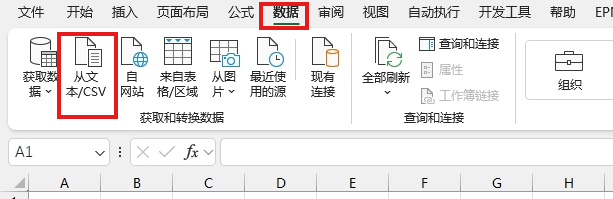
调整文件原始编码:在弹出的预览窗口中,将“文件原始位置”下拉框更改为65001: Unicode (UTF-8)。如果预览区域的中文恢复正常,说明编码匹配成功。
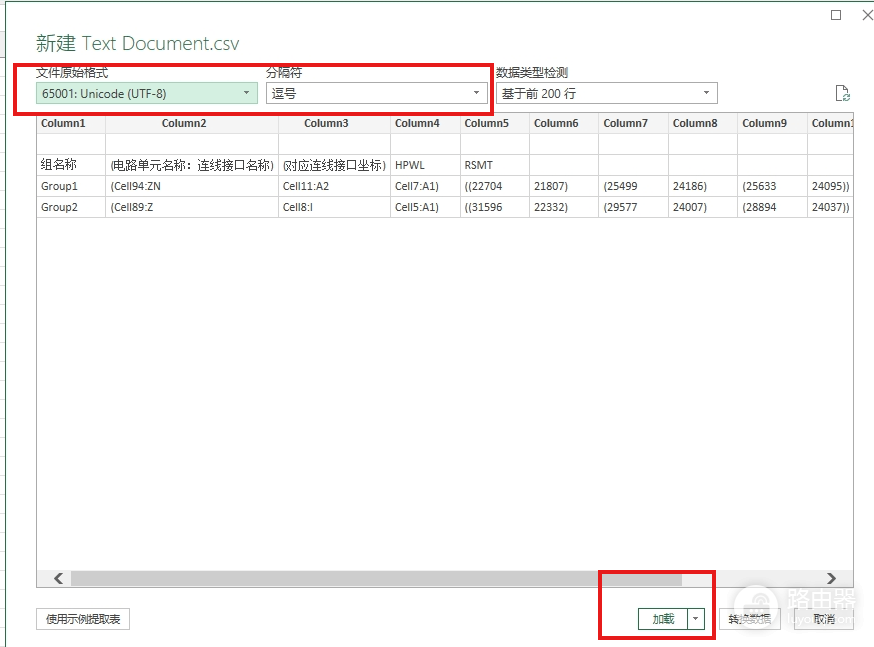
设置分隔符:“分隔符”选择的是“逗号”,最后点击右下角的“加载”按钮。

二、从源头更改txt编码格式
如果不想每次都通过导入功能操作,可以在修改后缀前先统一文本的编码标准。
另存为新编码:先用记事本打开原始的.txt文件,点击左上角的“文件”>“另存为”。
选择ANSI编码:在弹出窗口底部的“编码”下拉菜单中,将UTF-8更改为ANSI,然后保存。
修改后缀:此时再将后缀名改为.csv,直接双击打开时excel就能正确识别中文。
这种方法适合处理较小的本地文档。ANSI编码与中文版windows系统的默认解析方式一致,能实现“即点即开”的效果。
三、故障排查与预防
如果以上方法执行后依然存在部分乱码,可能是文件内部存在特殊的控制字符或混合编码。
检查文件头:检查txt内容中是否有多余的特殊符号。
软件版本差异:旧版excel对UTF-8的支持较弱,如果经常处理此类文件,建议升级至最新的office 365或者是office 2021以上版本,这些版本在识别csv编码时具有更高的智能化程度。