excel表格转word怎样保持格式字体不变?高质量转换与编辑教程
将excel数据迁移至word时,用户常面临格式错乱、边框丢失或无法二次编辑的困扰。要实现“原汁原味”的样式迁移并保留计算编辑能力,核心在于选择正确的“选择性粘贴”模式或采用“对象嵌入”技术。通过重构数据链接与容器属性,是实现跨组件格式同步最直接的方法。
一、 保持原样且可编辑的粘贴方案
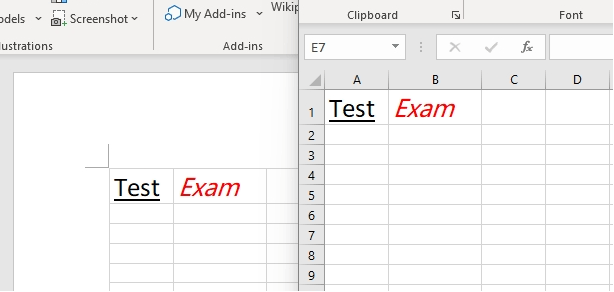
如果你需要将excel的部分单元格放入word中,且希望字体、颜色和边框完全一致,应使用粘贴选项中的“保留源格式”。
1、复制源数据:在excel中选中目标区域,按下 Ctrl + C。
2、选择性粘贴:回到word,点击“开始”选项卡下的“粘贴”下拉箭头,选择“保留源格式”。
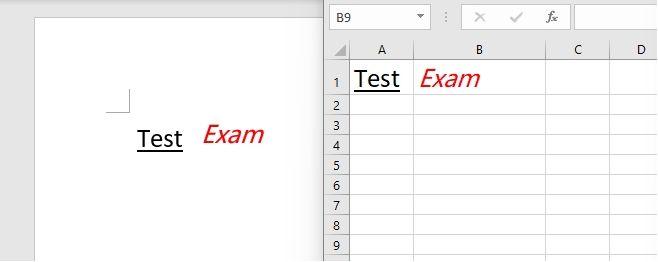
3、补充说明:此方式会将数据转化为word原生表格。如果发现字体微调,请检查word的默认样式表是否与excel冲突。若要数据随excel自动更新,请勾选“链接到Excel”。
二、 嵌入式Excel对象(高级编辑模式)
如果你希望在word里双击表格就能直接调用excel的功能(如公式计算),应采用对象插入法。
1、插入对象法:在word中点击“插入”>“对象”>“对象”,选择“由文件创建”,并找到你的excel文件。
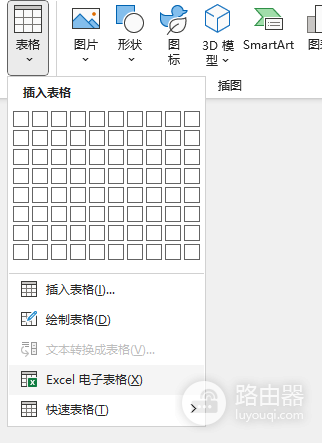
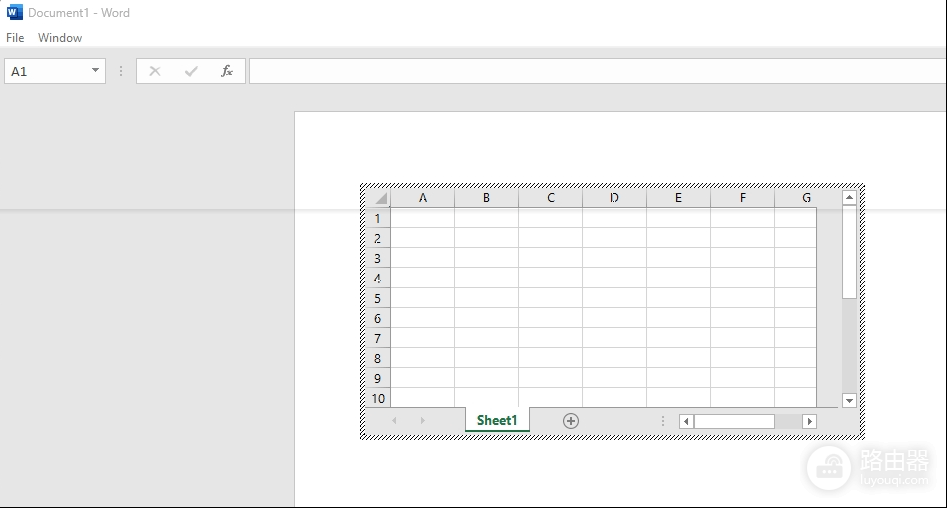
2、直接嵌套法:在word中点击“插入”>“表格”>“Excel电子表格”。这会在word内直接生成一个功能完整的excel容器。
三、 邮件合并中的特殊格式处理
如果是在进行“邮件合并”时发现word无法在表格中正确分发子文档或格式变乱,通常是因为数据源的字段属性未被正确识别。
1、检查字段对齐:确认excel首行为纯文字标题,无合并单元格。
2、分发规则:在word邮件合并选项卡中,必须先插入“Next Record(下一记录)”标记,才能在同一页的多个表格单元中创建子文档。
针对此类跨软件协作,建议将所有涉及到的excel和word文件存放在同一个本地文件夹内。通过重构文件路径的稳定性,可以有效避免因“已连接服务”中断导致的凭据错误或格式丢失。