Zoom如何更换背景图片?Zoom会中也能直接切换
更新时间:2026-10-04 23:12
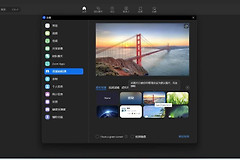
Zoom更换背景图片可在会前或会议中完成。会前打开头像菜单中的【设置】→【视频和特效】→【虚拟背景】,点选现有图片,或用添加按钮从电脑导入自己的图片。会议中也能从视频按钮旁的箭头进入同一处设置,选中的背景会立即出现在预览和正在进行的视频画面中。
Zoom更换背景图片的操作路径
1、会前打开虚拟背景
登录Zoom桌面应用,点击右上角头像后进入【设置】。在【视频和特效】中打开【虚拟背景】选项卡,先点一张默认背景检查预览。设置页没有显示该选项。退出桌面应用并重新登录,再回到这里查看。
2、上传自己的背景图片
点击添加图标,选择上传图片,再从设备中选择文件。背景图可用PNG或JPG/JPEG,文件最大为15MB。图片比例尽量贴合摄像头比例,不确定时可从至少1280×720的横向图片开始。导入后点缩略图,预览中人物边缘清楚且背景没有覆盖脸部,就可以保留这张图。
图片里有会议不希望公开的文字、二维码或个人信息,上传前先裁掉或替换。人物背后留出颜色和纹理较简单的区域,也能让系统更容易分出前景和背景。
3、会议进行中切换
加入会议后,点击工具栏里视频按钮旁的箭头,选择【视频和特效设置】。侧面板会打开,在预览下方进入【虚拟背景】,选择已有背景或继续添加图片。临时遮住房间环境可直接选择【模糊】,不需要上传新图。
背景遮住脸部或边缘不准怎样调整
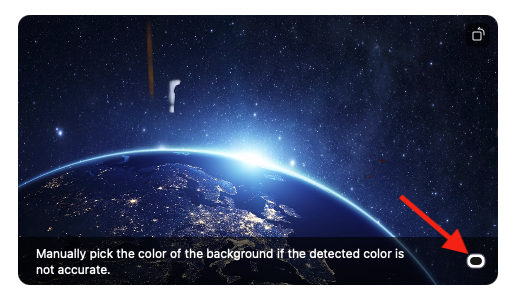
实体绿幕要打开【我有绿幕】,再手动选择墙面或幕布的实际颜色。这样能避免系统把与肤色接近的颜色误判成背景。墙面保持纯色,脸部和身后区域的光线尽量均匀,人物轮廓会更稳定。
虚拟背景无法使用,先确认设备满足该功能的系统要求。无绿幕和视频背景比单张图片需要更多系统资源。功能选项始终没有出现,更新并重新登录Zoom桌面应用后再检查。仍不能使用就先改用模糊背景完成会议。